



В сфере цифровых активов легко увлечься, однако приоритетом всегда остаётся защита средств и персональных данных.
С этой задачей помогает кошелёк MetaMask — популярный wallet для Ethereum, множества токенов и разных блокчейн‑сетей.
Через приложение и расширение вы храните криптовалюты, подключаете dApps и подписываете смарт‑контракты.
Относитесь к профилю как к обычному бумажнику: когда он не нужен, закрывайте сессию и блокируйте доступ.
Не знаете, как выйти из кошелька или отключать учётную запись в MetaMask? Ниже — понятная последовательность.
Инструкция подходит для ПК и мобильных платформ Android и iOS; шаги идентичны и выполняются быстро.
Выход из учетной записи MetaMask: пошаговая настройка на мобильном устройстве и ПК (Android/iOS)
В отличие от обычных сайтов, где авторизация привязана к удалённому серверу, этот кошелек хранит seed‑фразу, приватные ключи, историю транзакций и локальные журналы состояния прямо на устройстве. Это обеспечивает мгновенный доступ к SRP и ключам при обращении к блокчейну.
В MetaMask фактически не «выходят», а используют блокировку приложения. Так ваши данные остаются под контролем и не передаются сторонним серверам; ничего удалять не требуется.
Для повторного доступа понадобится пароль либо биометрия (Face/Touch ID).
Ниже показано, как включить блокировку: процесс прост как на компьютере, так и в мобильном приложении.
Шаг 1. Открыть приложение и войти в аккаунт на мобильном устройстве
Запустите приложение MetaMask, при необходимости введите пароль и перейдите в раздел настроек: значок шестерёнки находится внизу справа на экране.
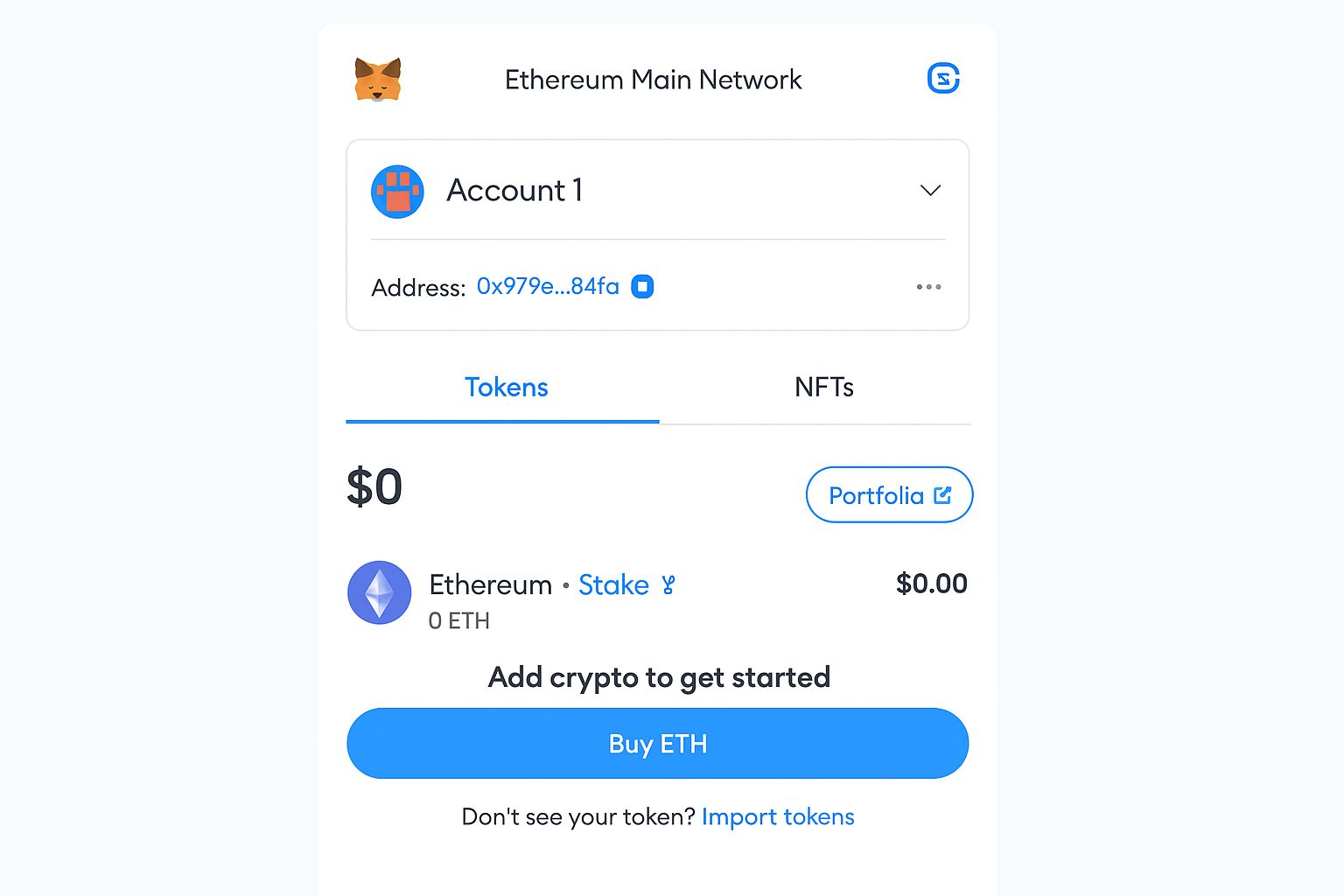
Шаг 2. Настройка: нажимать опцию Lock
В параметрах аккаунта выберите пункт Lock — эта кнопка мгновенно закрывает активную сессию и ограничивает доступ.
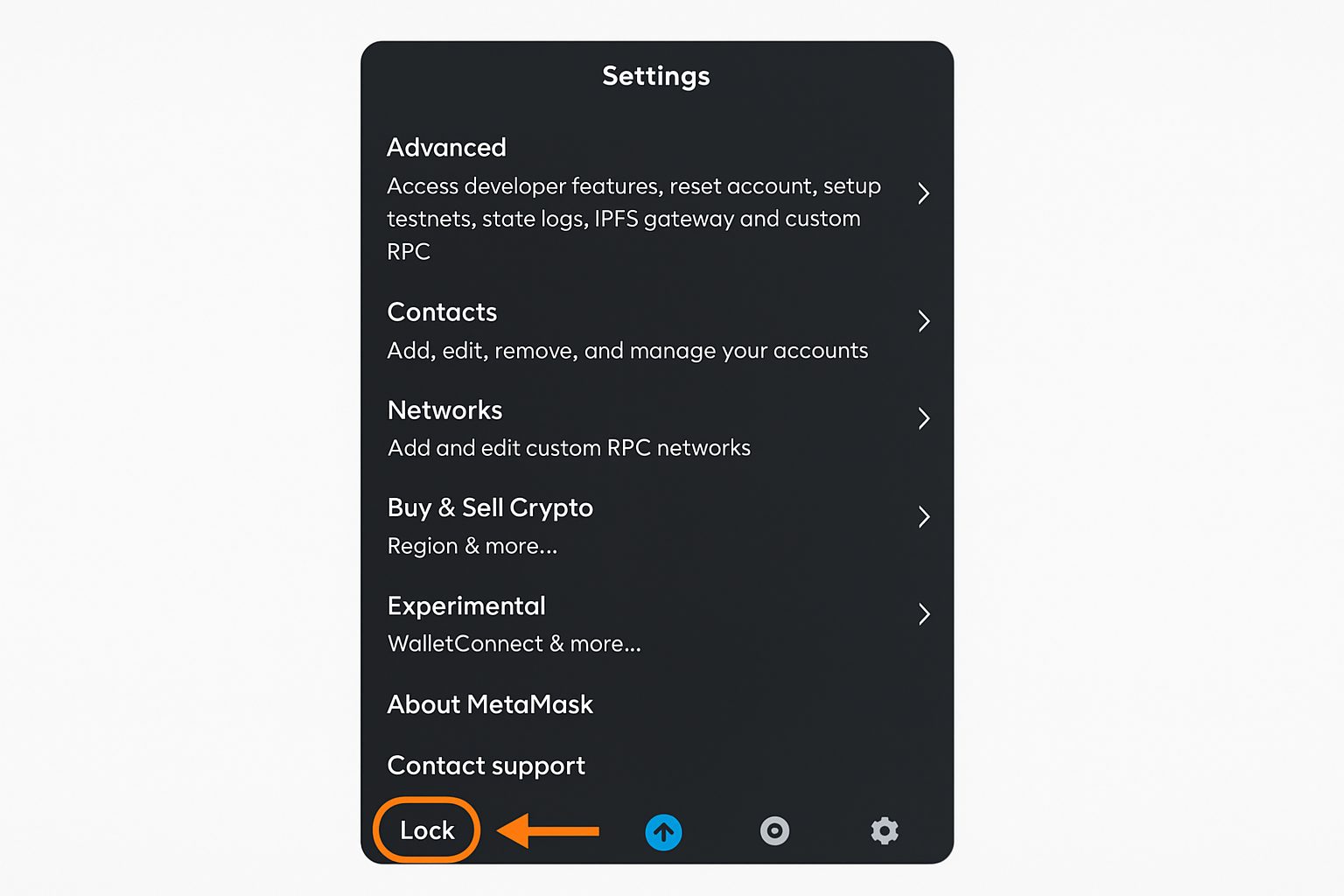
Шаг 3. Подтверждение блокировки доступа
После выбора команды появится окно подтверждения; согласитесь, нажав Yes, чтобы отключать учетную запись и заблокировать кошелёк.
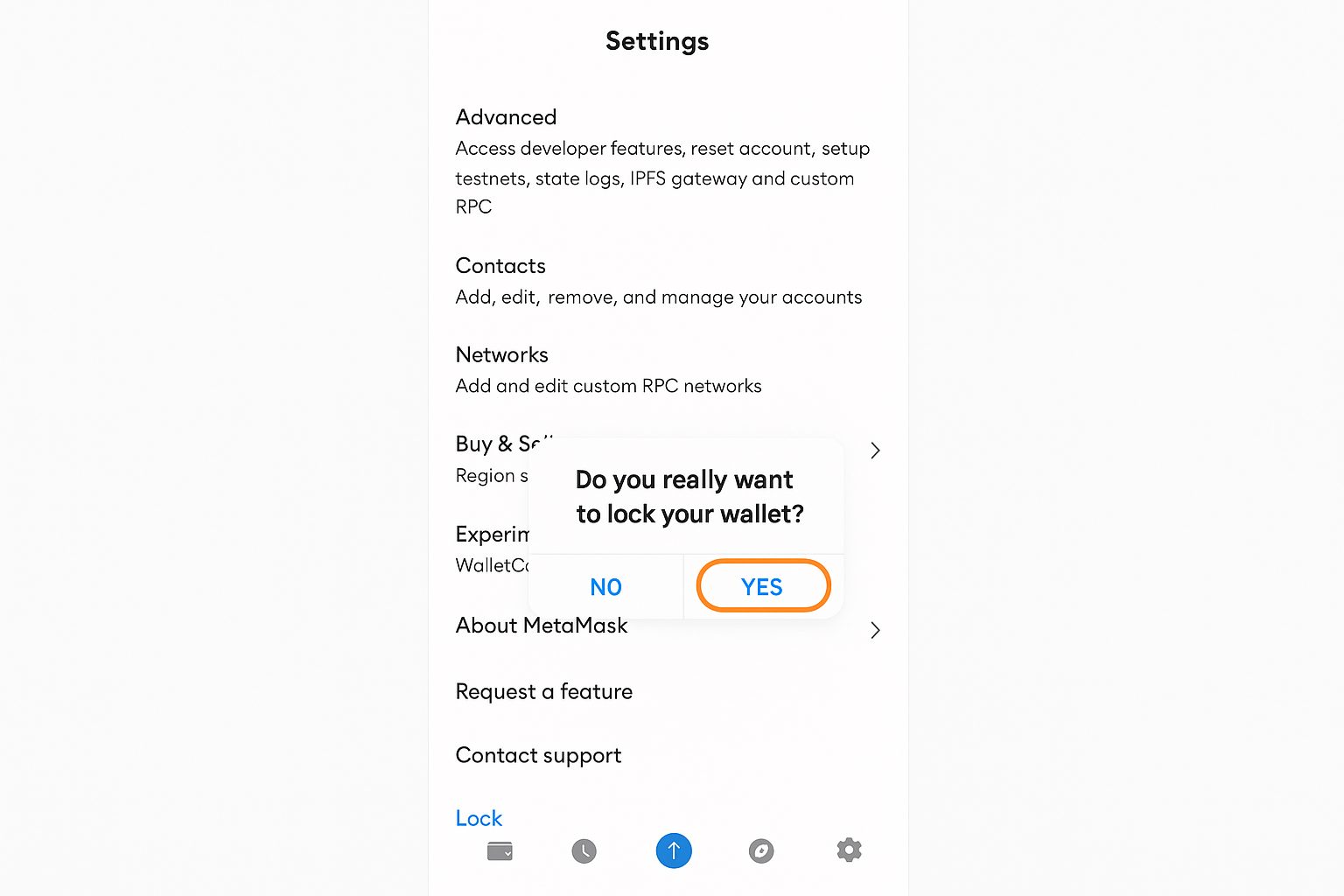
Шаг 4. Выход выполнен — повторный вход по паролю или биометрии
Сеанс завершён. Для следующего входа снова потребуется пароль или биометрические данные; без них доступ к аккаунту закрыт.
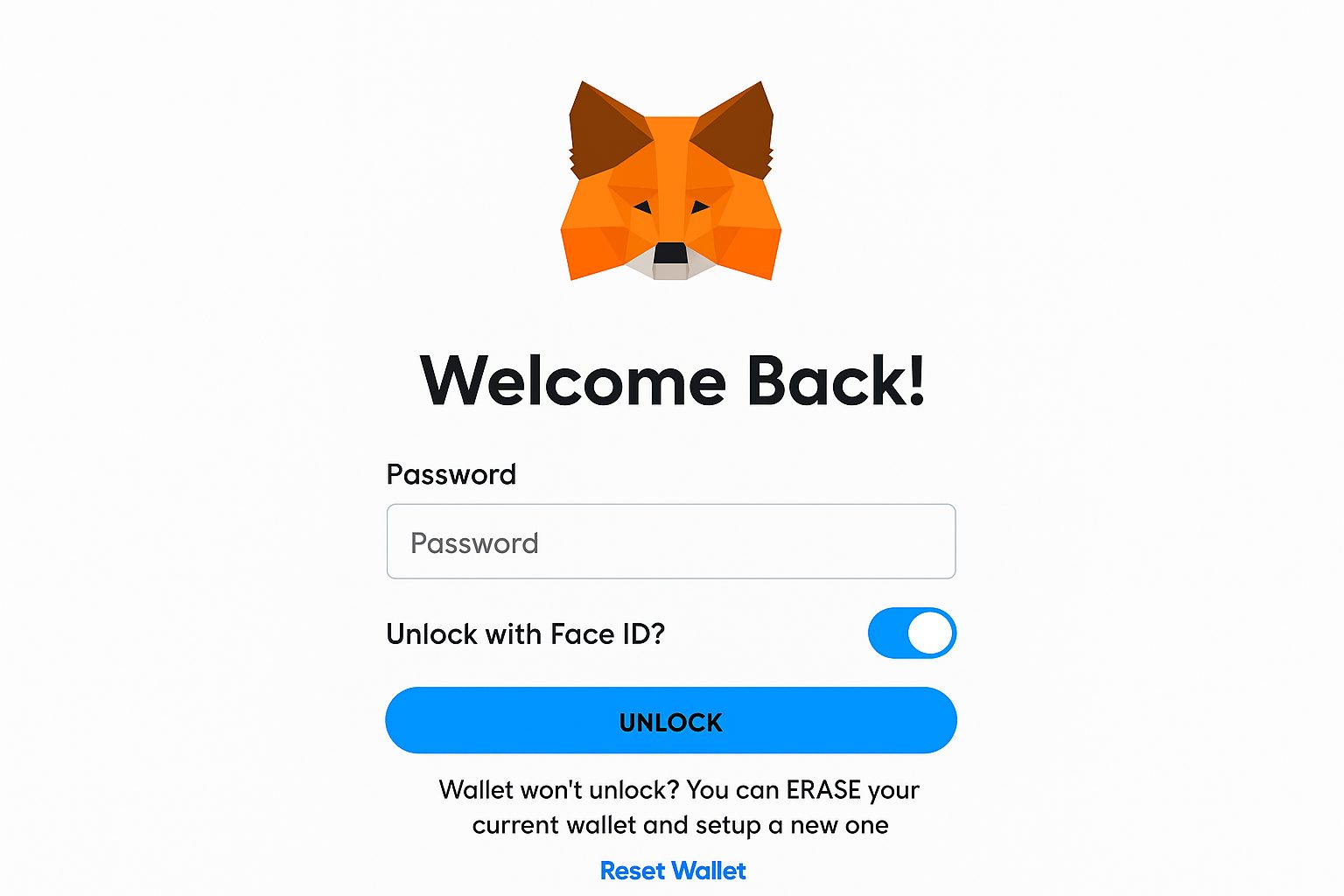
Как выйти из кошелька MetaMask в расширении браузера
Ниже — та же процедура для ПК: используем расширение, чтобы завершить сеанс безопасно и быстро.
Шаг 1. Войти в учетную запись через расширение
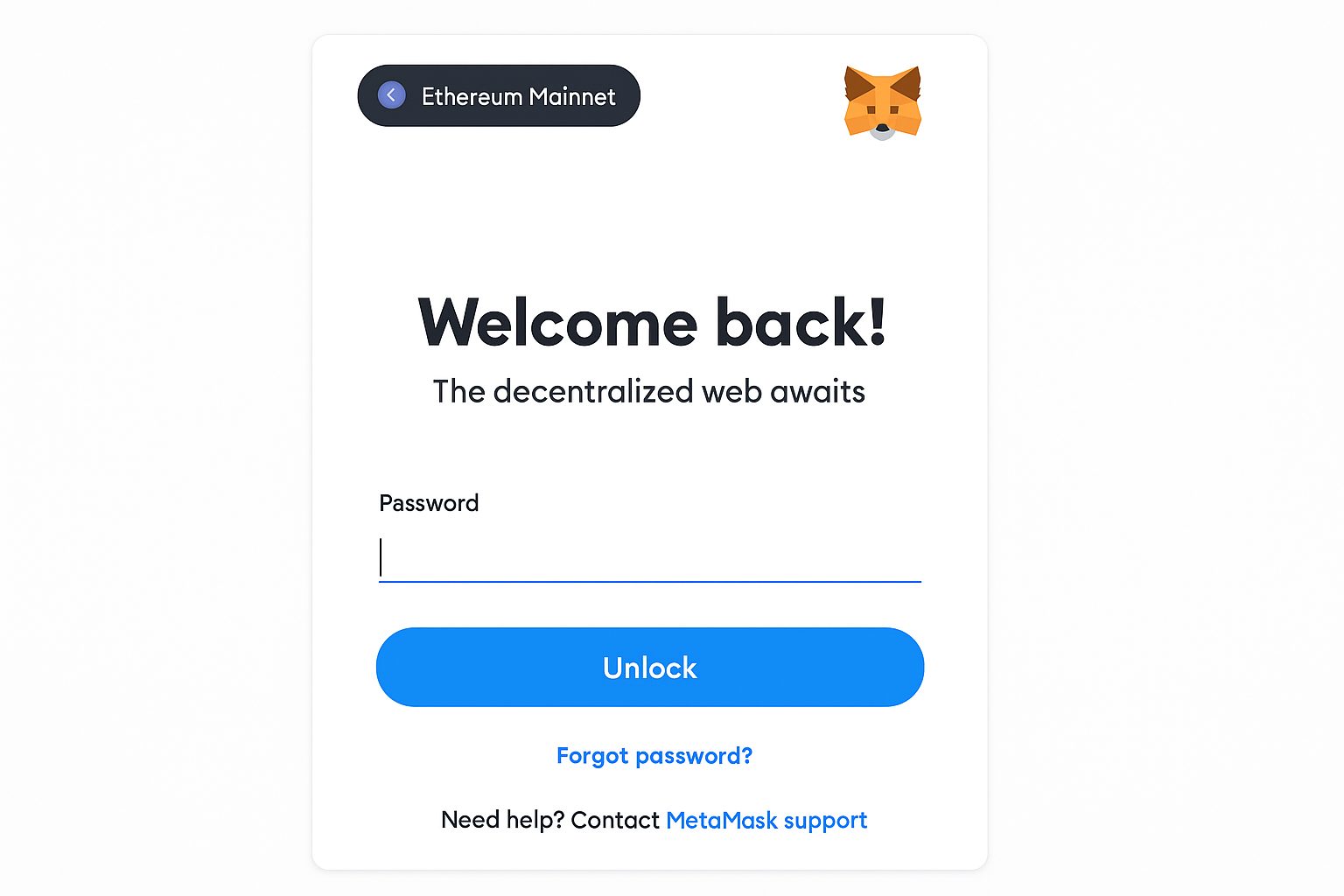
Откройте расширение MetaMask, убедитесь, что подключена нужная учетная запись, и при необходимости перейдите к ней.
Шаг 2. Три точки в правом верхнем углу — переход к настройкам
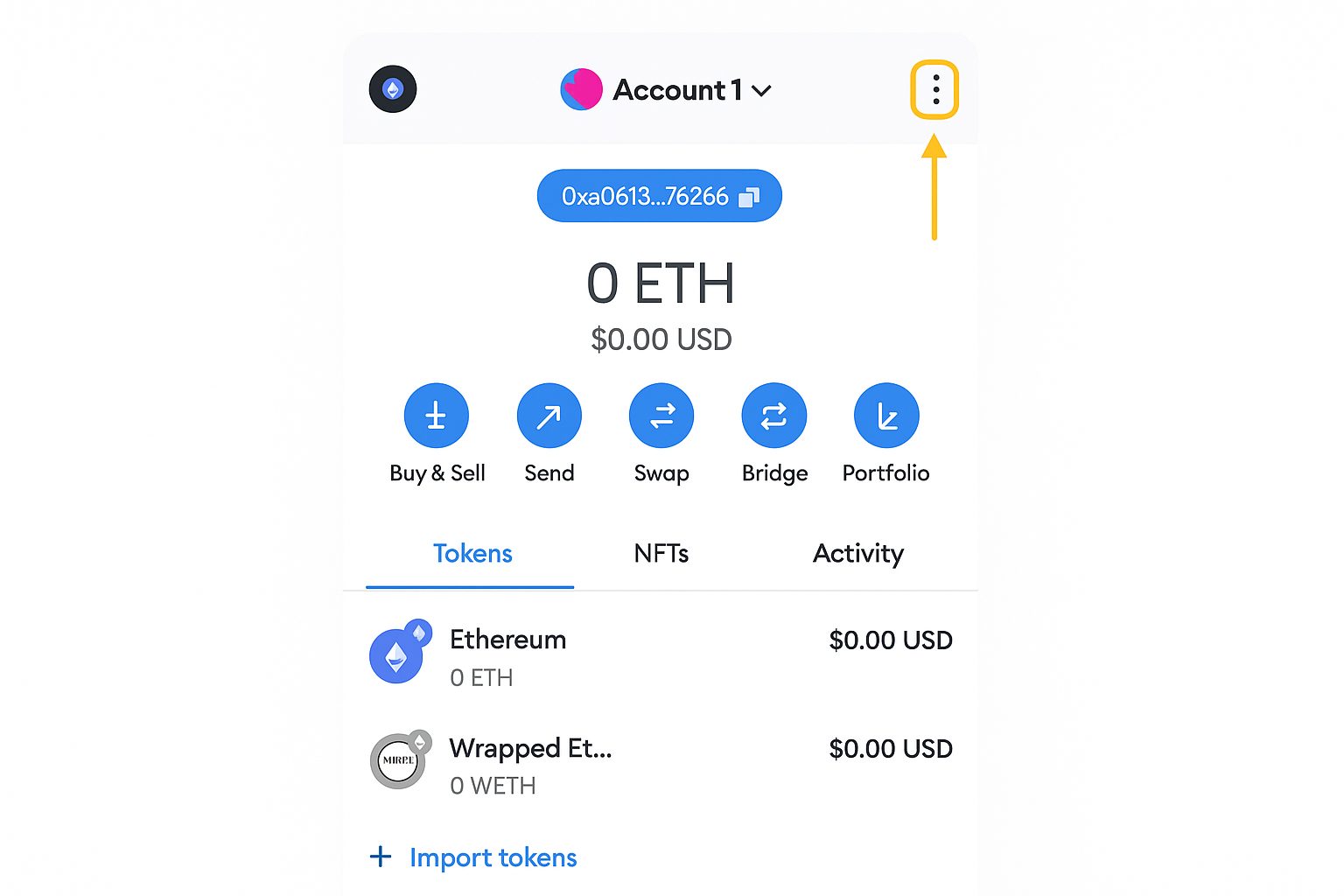
Нажмите на меню из трёх вертикальных точек справа наверху, затем перейдите к настройкам, где доступна команда Lock.
Шаг 3. Нажать кнопку Lock MetaMask и подтвердить выход
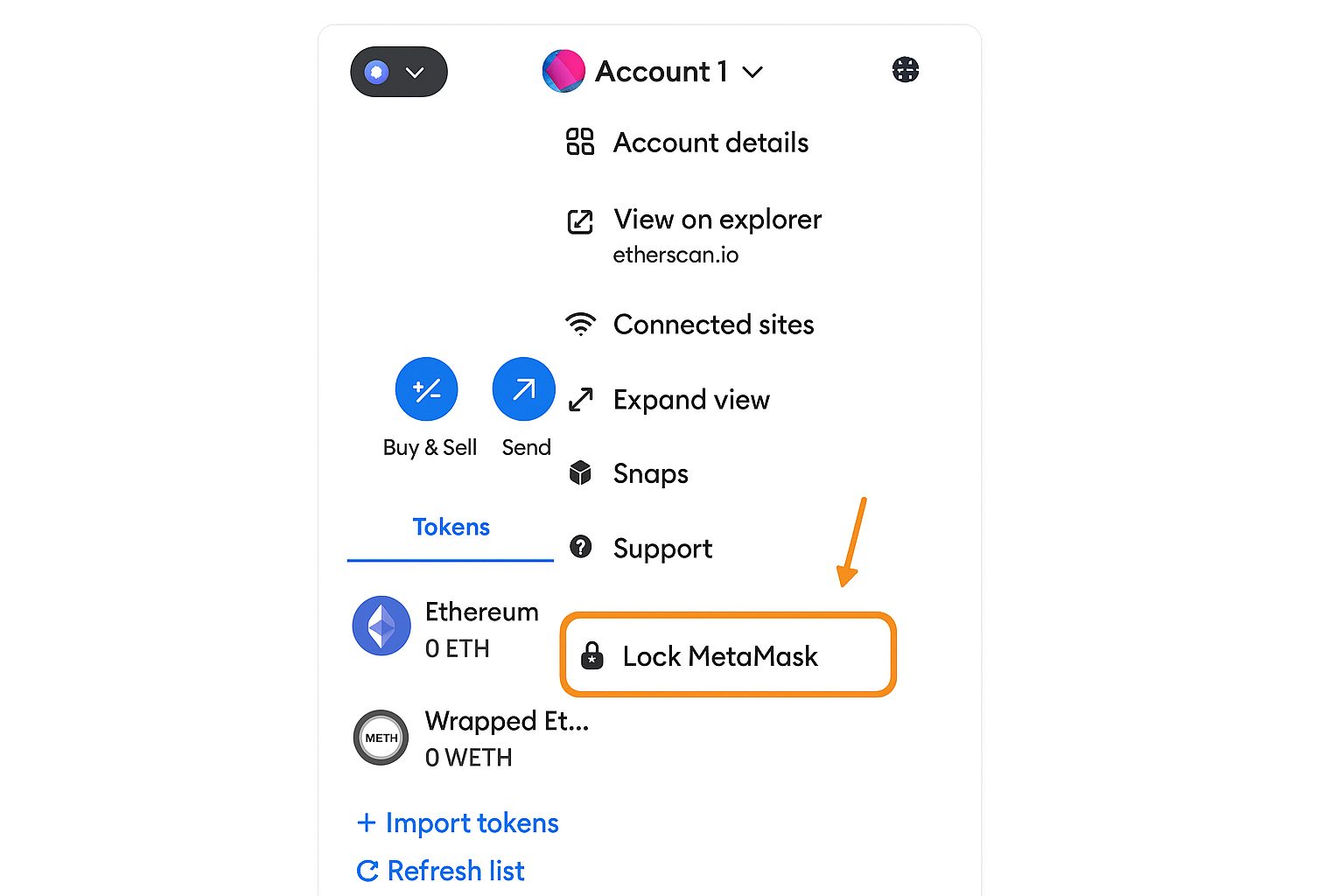
Кликните по пункту Lock MetaMask, чтобы завершить сеанс и скрывать доступ к кошельку.
Шаг 4. Выход из аккаунта завершён
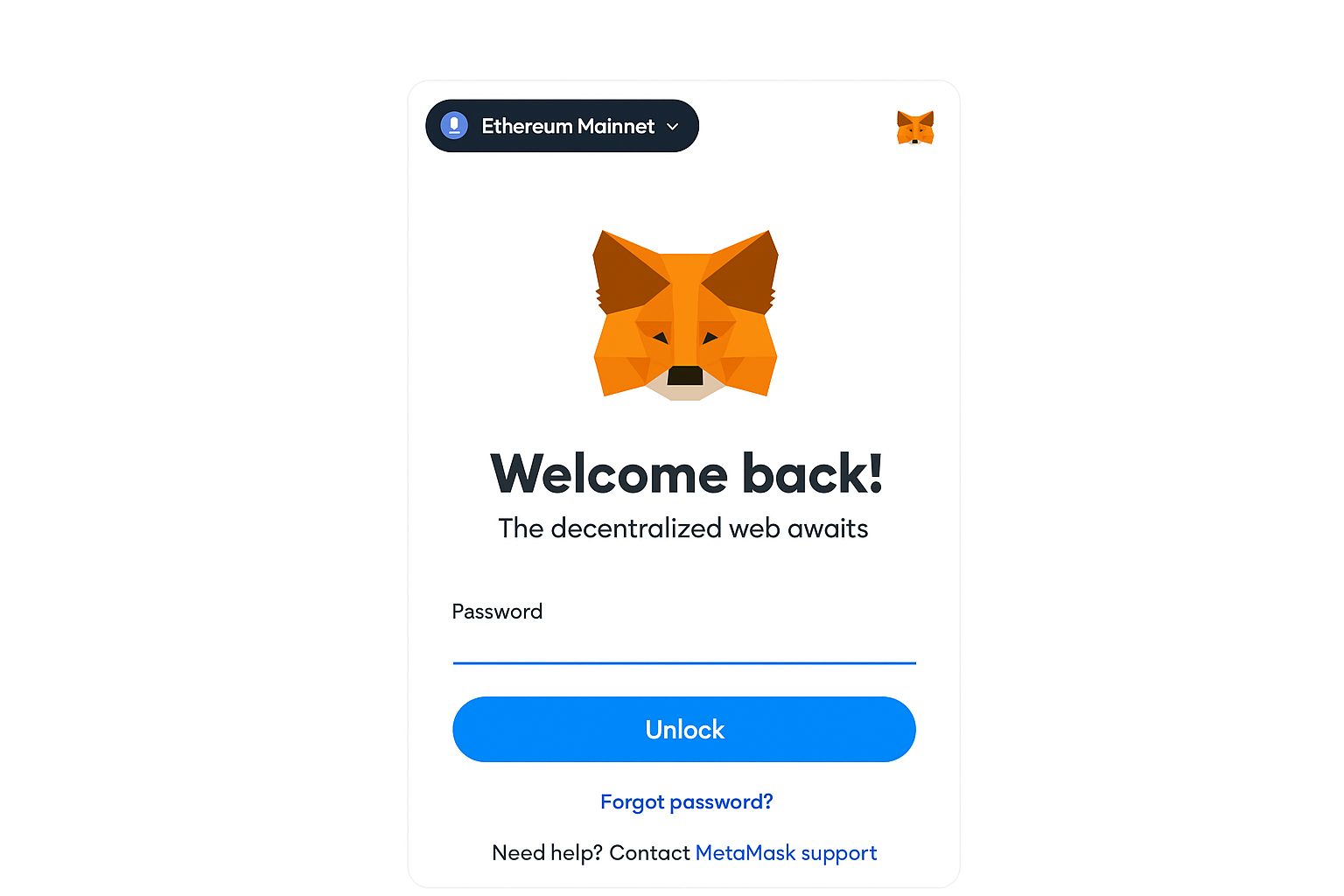
Теперь доступ закрыт; для входа снова понадобится пароль.
Часто задаваемые вопросы и ответы
Можно ли управлять выходом программно? Да, при работе с сайтом, подключающим , доступно взаимодействие с MetaMask через API, включая инициирование отключения аккаунта.
В чём разница между блокировкой и «выходом»? В кошельке используется блокировка, а не удаление сессии на сервере; после блокировки для доступа нужен пароль или биометрия, данные и кошелек не удаляются.
Что делает команда Lock MetaMask? Функция временно отключает доступ, переводя wallet в заблокированное состояние и требуя пароль для восстановления; удобно, когда приложение не используется активно.
Как включить автоблокировку? В настройках откройте раздел «Расширенные» и задайте таймер в минутах — по истечении указанного времени MetaMask автоматически закроет сессию.
Итоги: безопасный выход и защита кошелька MetaMask
Выйти из кошелька MetaMask просто: следуйте шагам на Android, iOS или в расширении. Регулярная блокировка сессии удерживает учетную запись и активы под защитой, уменьшая риск несанкционированного доступа.
Привычка закрывать сеанс — элементарное действие, которое заметно повышает общую безопасность кошелька и ваших криптовалют.