

Это руководство объясняет, как подключить монету в MetaMask разными путями: через внутренний поиск, вручную по адресу контракта и с помощью агрегаторов. В стандартном списке кошелька отображаются в основном самые популярные активы, однако при необходимости можно добавить любой совместимый токен за несколько действий на всех поддерживаемых устройствах.
Почему токены могут не отображаться в MetaMask
Ниже приведены типовые ситуации, из‑за которых нужная монета не появляется в списке активов.
| Причина | Описание | Рекомендация |
|---|---|---|
| Выключено автообнаружение новых активов | Опция отвечает за автоматическое отображение токенов, которые уже есть на вашем адресе. | Зайдите в «Безопасность и конфиденциальность» и активируйте автоматическое обнаружение. |
| Открыта не та сеть | Часть токенов выпускается в сетях, которые не выбраны или не добавлены по умолчанию. | Выберите правильный блокчейн в переключателе сети (вверху слева), затем снова проверьте вкладку активов. |
| Стандарт не поддерживается | MetaMask работает с EVM‑совместимыми решениями. Например, BTC не относится к таким токенам и не будет добавлен как токен. | Проверьте, что монета выпущена в сети и стандарте, с которыми умеет работать MetaMask. |
| Спрятаны нулевые остатки | В «Общие» есть настройка, скрывающая токены при балансе 0. | Отключите скрытие нулевых балансов либо пополните адрес, чтобы токен снова стал виден. |
На практике чаще всего причина проста: актив не импортировали вручную. MetaMask старается не перегружать интерфейс, поэтому после выбора сети показывает в первую очередь ее нативную монету, а остальные позиции пользователь добавляет самостоятельно. Автоматическое появление возможно только тогда, когда включено автоопределение и кошелек способен распознать токен в текущей сети. Даже если монеты уже поступили на адрес, они могут «пропасть» из вида, когда выбран другой блокчейн, автообнаружение не сработало или активы с нулем скрыты.
Как работает автоматическое обнаружение токенов в MetaMask
Автообнаружение — режим, при котором MetaMask пытается сам показать найденные на адресе активы в выбранной сети, без ручного ввода контракта. Обычно это относится к распространенным токенам, которые корректно определяются в поддерживаемых EVM‑сетях.
Как правило, механизм опирается на несколько условий одновременно: сеть должна поддерживаться, контракт должен быть корректным, а у кошелька должны быть сведения, позволяющие связать адрес контракта с названием, тикером и количеством знаков после запятой (decimals).
Функция может не сработать, если:
- Токен находится в сети, которая сейчас не выбрана в кошельке.
- Монета малоизвестная или новая и не определяется автоматически. В таком случае нужен ручной импорт.
- Включено скрытие нулевых балансов, а положительного остатка по активу на адресе нет.
- Актив не относится к EVM‑совместимым стандартам и потому не может отображаться в MetaMask как токен.
Чтобы включить или выключить автообнаружение, откройте настройки кошелька: «Настройки» → «Безопасность и конфиденциальность», затем переключите параметр автоматического определения (название опции может отличаться в разных версиях и на разных платформах).
Подготовка к импорту токенов
Сначала установите MetaMask на iOS или Android либо поставьте браузерное расширение на компьютере. Если нужного блокчейна нет в перечне сетей, добавьте его вручную, и только после этого переходите к импорту токена.
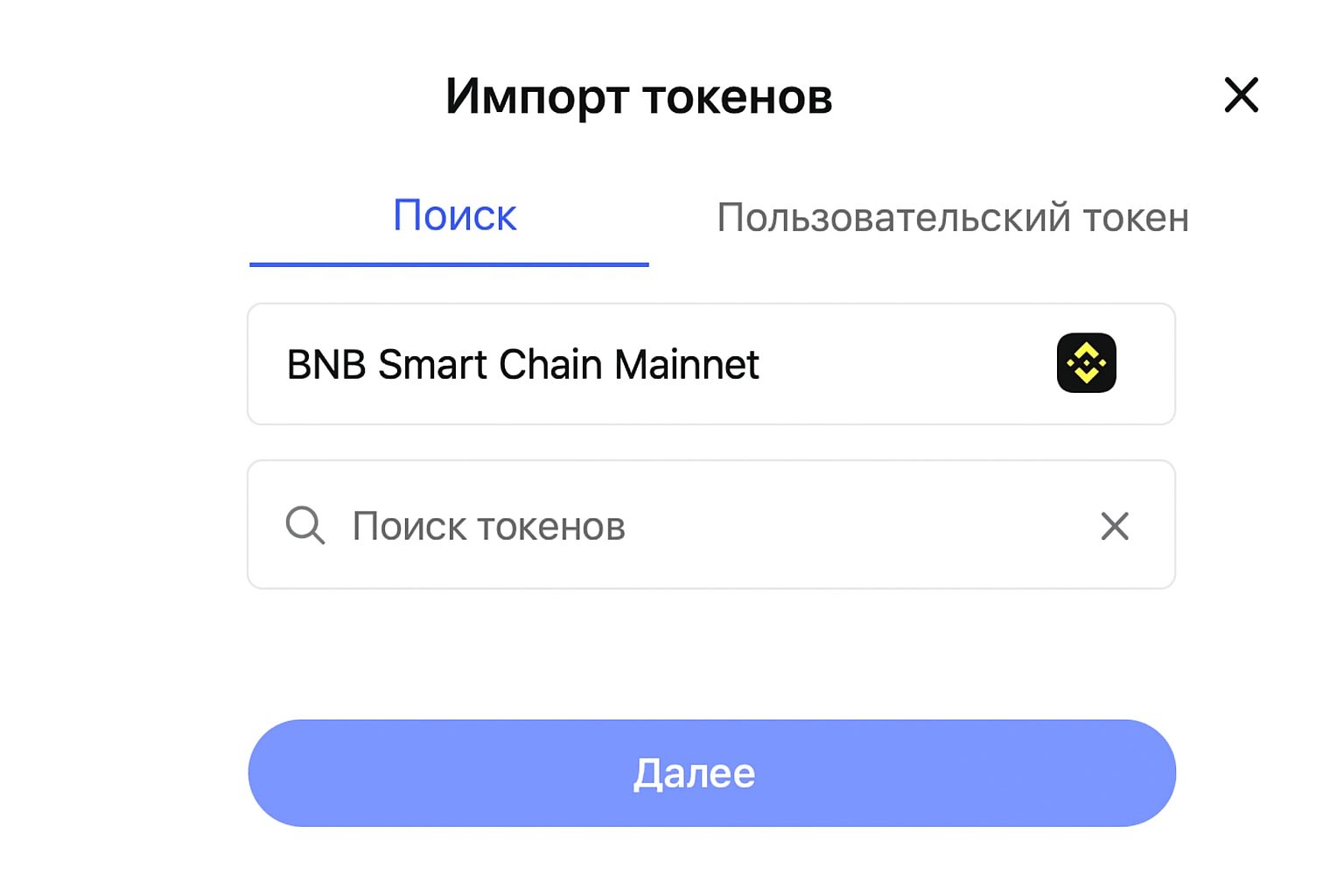
Ручной импорт через встроенный поиск
Вариант, который обычно подходит для известных токенов, не добавленных в список по умолчанию.
- Запустите MetaMask и переключитесь на сеть, где выпущен нужный актив.
- На стартовом экране нажмите «Импорт токенов».
- В строке поиска укажите название или тикер (например, BTC, ETH, USDT).
- Выберите токен из результатов, нажмите «Далее» и подтвердите добавление.
Импорт по адресу контракта через блокчейн‑обозреватель
Этот метод выручает, когда встроенный поиск не находит нужный актив.
Перед добавлением обязательно перепроверьте сеть, контракт и тикер: одна ошибка в символе может привести к подключению поддельного токена.
Лучшие трейдеры На основании оценок пользователейСмотреть все
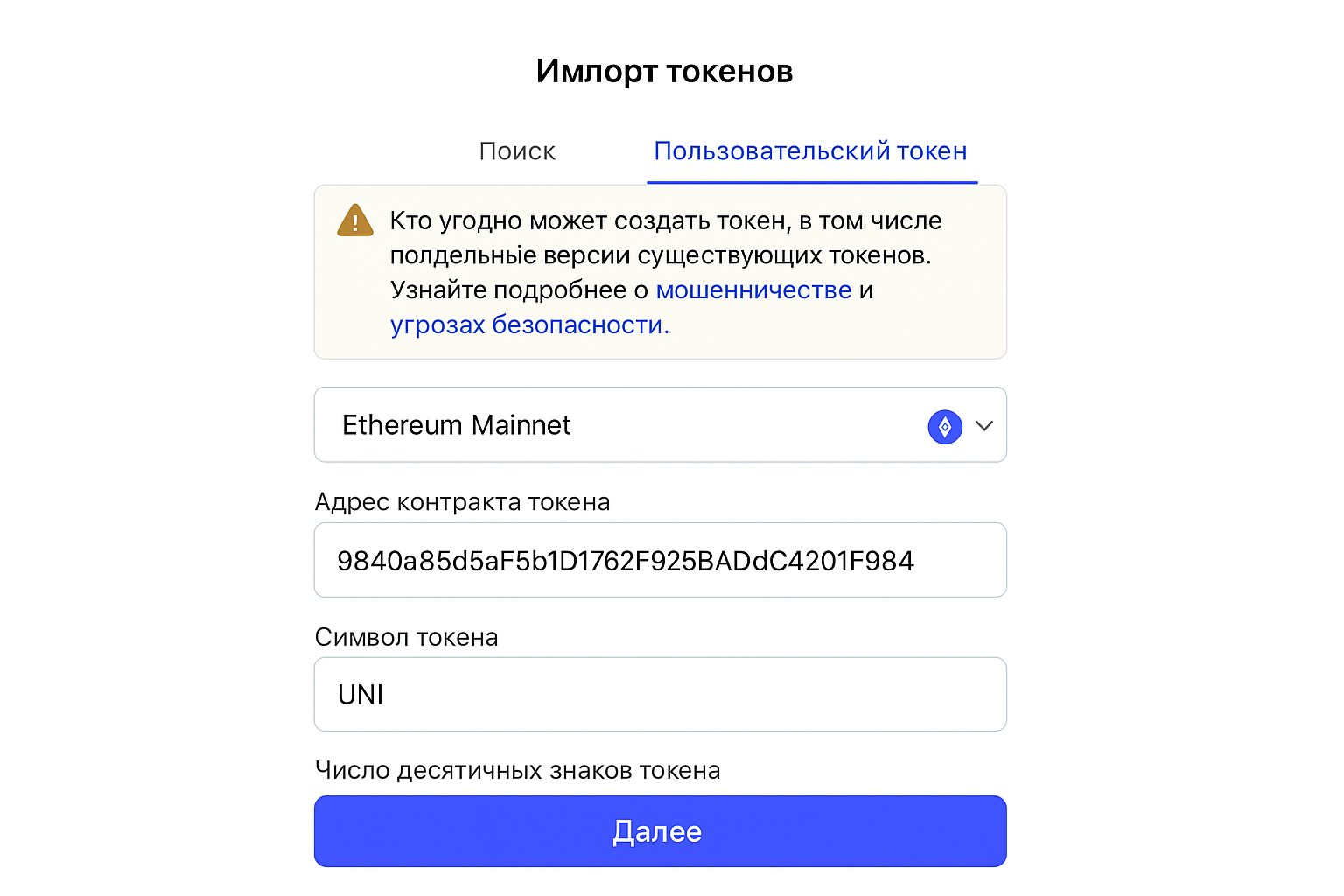
- На главной странице нажмите «Импорт токенов».
- Перейдите в раздел «Пользовательский токен».
- Выберите сеть и вставьте адрес контракта. Остальные поля чаще всего заполняются автоматически.
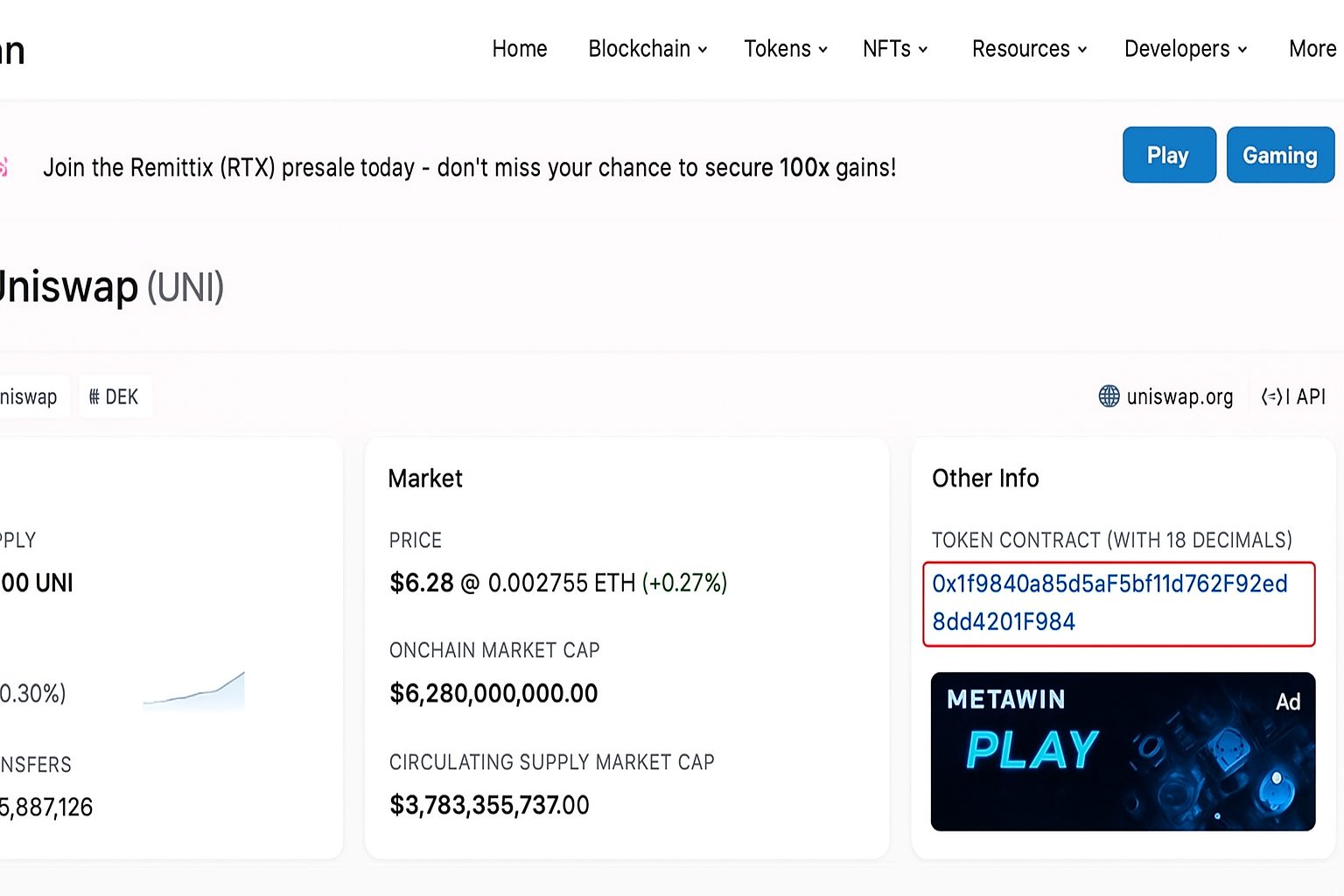
- В обозревателе нужной сети найдите токен. Для Ethereum используйте , для BNB Smart Chain — BscScan и т. п.
- Введите в поиске тикер или название и откройте страницу конкретного токена.
- Проверьте, что контракт оригинальный. Ориентируйтесь на отметки верификации и сопоставляйте рыночную цену.
- Скопируйте адрес контракта и вставьте его в форму импорта. Если потребуется, вручную внесите символ и decimals из карточки токена.
- Нажмите «Далее» и подтвердите импорт.
Добавление через сайты‑агрегаторы
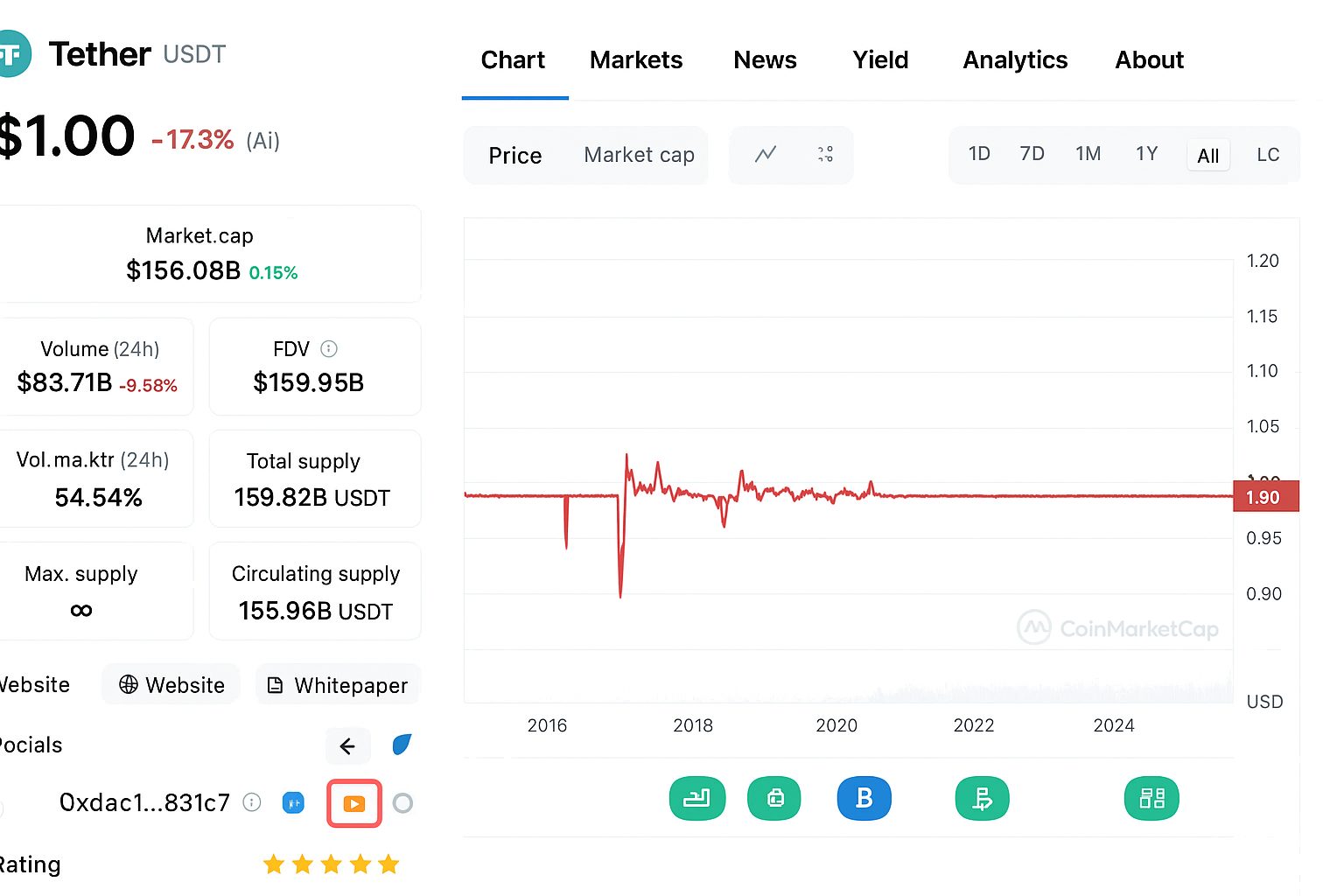
Сервисы‑агрегаторы вроде CoinMarketCap и CoinGecko могут передать параметры токена прямо в MetaMask.
- Откройте CoinMarketCap или CoinGecko и найдите монету по названию либо тикеру.
- Зайдите на страницу актива.
- В разделе технических данных найдите строку с контрактом. Рядом с адресом нажмите значок MetaMask, чтобы сформировать запрос на импорт.
- Подтвердите действие в расширении. Обычно этот способ работает в настольном браузере.
Как управлять списком добавленных монет
- Сортировка по алфавиту. Откройте перечень активов и в настройках отображения выберите алфавитный порядок.
- Сортировка по общей стоимости. Переключите режим так, чтобы выше показывались активы с большей суммарной ценностью.
- Удаление или скрытие токена (смартфон). Нажмите и удерживайте значок токена несколько секунд, затем выберите «Удалить».
- Удаление или скрытие токена (расширение). Откройте токен в списке и используйте команду скрытия/удаления в меню дополнительных действий.
- Скрытие активов с нулевым балансом. Перейдите в «Настройки» → «Общие» и включите скрытие нулевых остатков.
Какие риски связаны с добавлением токенов в MetaMask
- Поддельные контракты и копии известных монет. Внешне они могут выглядеть правдоподобно, но при обмене есть риск получить актив без ликвидности.
- Фишинг и «спам‑токены». Иногда на адрес отправляют монеты с провокационными названиями, чтобы заставить перейти на мошеннический ресурс или подписать опасную транзакцию.
- Ошибки при выборе сети или стандарта. Если импортировать токен не в том блокчейне, он не отобразится. При последующих действиях можно ошибиться и потерять комиссию.
- Перед импортом сверяйте адрес контракта и сеть через блокчейн‑обозреватель и/или крупные агрегаторы.
- Сопоставляйте метаданные (тикер, decimals) и наличие признаков верификации контракта.
- Не открывайте ссылки из описаний спам‑токенов и не взаимодействуйте с ними. Не подтверждайте сомнительные approvals и подозрительные сделки.
Проблемы от добавления ненадежного токена обычно проявляются не сразу, однако повышается вероятность по ошибке обменять ценные средства на «пустой» актив, а также риск втянуться в мошеннические сценарии при попытках «активации» или «вывода» такой монеты.
На что обратить внимание при импорте токенов
Техническую информацию берите только там, где ей можно доверять:
- Блокчейн‑обозреватели (например, Etherscan, BscScan).
- Крупные агрегаторы (например, CoinMarketCap, CoinGecko).
Злоумышленники часто выпускают копии востребованных токенов и выдают их за оригинальные.
Само по себе добавление фальшивого контракта в MetaMask не наносит прямого ущерба, но остается риск ошибочного обмена ликвидных монет на «пустышку». Поэтому перед любыми действиями проверяйте контракт и метаданные.
Нужно ли платить за пользование обозревателями и агрегаторами?
Нет. Как правило, эти сайты работают бесплатно, не требуют регистрации и не просят вводить персональные данные.
Как усилить защиту кошелька?
Настройте сложный пароль разблокировки на устройстве. На телефоне включите биометрию. Seed‑фразу обязательно запишите и храните офлайн, чтобы восстановить доступ при утере устройства.
Можно ли добавить в MetaMask токены стандарта TRC‑20?
Нет. TRON не является EVM‑совместимой сетью, поэтому TRC‑20 в MetaMask не поддерживается.
Какие комиссии взимаются при переводах импортированных монет?
Комиссия определяется текущей нагрузкой сети и тем, насколько сложна транзакция. Актуальные значения можно увидеть в самом MetaMask и в обозревателе соответствующего блокчейна.
Как купить криптовалюту за фиат и получить ее в MetaMask?
Воспользуйтесь обменниками или P2P‑сервисами с оплатой в рублях. Для получения средств укажите адрес MetaMask в выбранной сети и выполните отправку.
Если действовать по этой схеме, нужные активы подключаются быстро, а работа с ними в кошельке становится безопаснее.