





В этом руководстве разберём, как ограничить нагрузку на видеокарту при добыче криптовалют и в обычных задачах, чтобы продлить срок службы GPU и исключить аварийный нагрев.
Новички часто гонятся за максимальным хешрейтом и выжимают из системы всё возможное. При этом программные датчики не всегда отражают реальную картину по нагреву, а потому важно понять, как снизить тепловую и электрическую нагрузку на адаптеры и не допустить перегрева, оплавления, отслоения чипа и даже возгорания.
Последствия избыточной нагрузки на графический адаптер
Хронический перегрев неминуемо бьёт по эффективности и стабильности GPU. Важно понимать физику процесса, чтобы вовремя предотвратить деградацию компонентов.
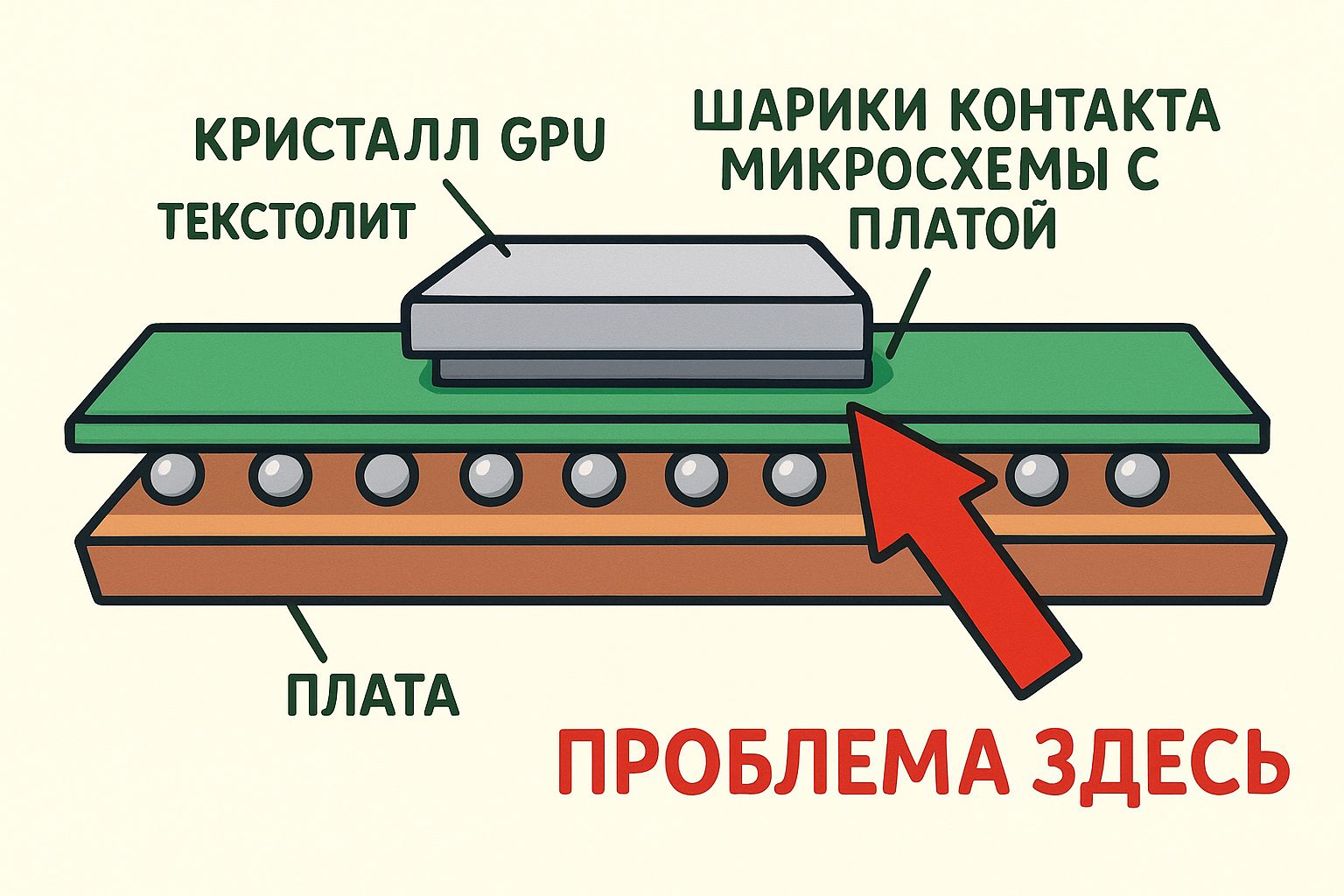
Кристалл видеопроцессора припаян к печатной плате через микроскопические шарики припоя. Современный шаг и размеры контактных площадок малы, а площадь фактического контакта ограничена.
Лучшие трейдеры На основании оценок пользователейСмотреть все
При перегреве в местах пайки появляются микротрещины. Повторяющиеся тепловые циклы приводят к «отвалу» кристалла, деформации текстолита и риску возгорания. Для защиты производители применяют датчики температуры и предохранительные механизмы.
При достижении примерно 80°C система сигнализирует об опасности и начинает снижать производительность. На рубеже около 100°C автоматика полностью отключает видеокарту.
Разгон вынуждает подсистемы питания и охлаждения работать на пределе. Добиваются этого несколькими путями.
- Применять специализированный софт. Подойдут NVIDIA Inspector и AMD Radeon Software.
- Передавать параметры через командную строку или запускать с bat‑файлом.
- Задавать опции в интерфейсе майнера. Например, в Hive OS в секции Extra commands.
- Изменять настройки в BIOS. Действовать нужно только при понимании рисков.
Любая правка лимитов и частот — потенциально опасная операция. Смещение порогов срабатывания защиты может привести к оплавлению и выходу из строя видеопроцессора, даже если номинально заявлен «запас прочности».
Базовые приёмы снижения нагрузки на видеокарту
Чтобы избежать неприятных последствий, стоит поддерживать рациональные режимы работы и делать это системно. Ниже — ключевые правила.
- Поддерживайте баланс параметров и держите температуру заметно ниже критических порогов. Это основа стабильности.
- Не допускайте чрезмерного разгона, даже кратковременного. Риск выше краткосрочной выгоды.
- Регулярно очищайте и обслуживайте оборудование. Пыль и старая термопрокладка ухудшают теплоотвод.
В разных сценариях подход к ограничению нагрузки отличается. В играх чаще всего достаточно ограничить FPS и выставить более экономичный профиль питания — это резко снижает потребление и нагрев без заметной потери плавности. В майнинге обычно снижают Power Limit и напряжение, а также подбирают частоты (часто упор делается на память, а не на ядро), чтобы получить оптимум «хешрейт на ватт». В задачах графики и рендера полезно избегать постоянной работы «в потолок»: использовать разумные пресеты качества и следить, чтобы карта не упиралась в лимиты мощности и температуры часами подряд.
Почему видеокарта нагружается на 100%?
Загрузка GPU в 100% — это не всегда «поломка»: чаще всего это означает, что приложение полностью занимает доступные вычислительные ресурсы. Основные причины обычно такие:
- Ресурсоёмкие приложения. Игры на высоких настройках, рендер, кодирование видео, нейросети, 3D‑сцены и композитинг часто утилизируют GPU полностью.
- Майнинг, вычислительные задачи и стресс‑тесты. Майнеры и бенчмарки специально загружают карту на максимум.
- Отсутствие ограничения FPS. Если кадры не ограничены, видеокарта стремится выдавать максимум, из-за чего загрузка и потребление растут.
- Некорректные настройки или баги ПО. Иногда приложение «уходит в цикл», неправильно использует аппаратное ускорение или конфликтует с драйвером.
- Фоновые процессы. Запись/стрим, аппаратное ускорение в браузере, оверлеи, а иногда и нежелательное ПО могут незаметно нагружать GPU.
Как увеличить нагрузку на видеокарту до 100%?
Искусственно «добить» GPU до 100% проще всего целевыми нагрузками. Делайте это осознанно: высокая загрузка означает высокое потребление и нагрев, поэтому заранее контролируйте температуры и лимиты.
- Запустить стресс‑тест или бенчмарк. Это прямой способ вывести карту на максимальную утилизацию и проверить охлаждение.
- Запустить ресурсоёмкую игру/приложение и повысить нагрузку. Повышайте разрешение, качество графики, сглаживание, трассировку, если она доступна.
- Снять ограничения производительности. Отключить лимит FPS, поднять Power Limit (если это действительно нужно) и включить более агрессивный профиль питания в драйвере.
- Поднять частоты (разгон) и/или снять ограничения по мощности. Это увеличивает потребление и тепловыделение, поэтому применяется только при понимании рисков.
Как снизить производительность видеокарты?
Снижение производительности — нормальная практика, когда важнее температура, шум, стабильность или экономия электричества. Способы зависят от того, где именно вы хотите «урезать» карту — в играх, майнинге или рабочих задачах.
- Ограничить Power Limit. Это один из самых безопасных и предсказуемых способов снизить потребление и, как следствие, частоты под нагрузкой.
- Понизить частоты ядра и/или памяти. Андерклок обычно даёт стабильный эффект, особенно если карта перегревается или работает в слабом корпусе.
- Сделать андервольтинг. Снижение напряжения уменьшает потребление и нагрев при сохранении приемлемых частот.
- Ограничить FPS в играх. При стабильном ограничении кадров загрузка GPU часто падает с 90–100% до более спокойных значений.
- Использовать программные ограничения в майнинге. Power Limit, настройка частот и параметры майнера позволяют снизить нагрузку и улучшить «хешрейт на ватт».
Андервольтинг видеокарты: что это и как сделать?
Андервольтинг — это снижение рабочего напряжения GPU (иногда вместе с коррекцией частот), чтобы уменьшить энергопотребление и нагрев. В удачном сценарии карта сохраняет близкую производительность, но работает холоднее и тише.
Плюсы андервольтинга: меньше температура и шум, ниже потребление, часто лучше стабильность в жарких условиях. Риски: нестабильность (вылеты, артефакты), если напряжение занижено слишком сильно, а также ошибки из-за слишком агрессивных профилей/автозапуска без тестов.
Как сделать андервольтинг в MSI Afterburner
Порядок действий обычно такой:
- Включите мониторинг. Откройте MSI Afterburner и выведите ключевые показатели (температура, частота, напряжение, потребление/Power, скорость вентиляторов), чтобы видеть эффект изменений.
- Сначала задайте безопасные лимиты. Установите Power Limit ниже 100% (например, умеренно) и при необходимости снизьте Temp. Limit, чтобы карта не выходила на опасные режимы во время подбора.
- Откройте кривую «частота-напряжение». Вызовите редактор кривой и выберите точку напряжения, на которой хотите закрепить рабочую частоту (обычно берут более низкое напряжение, чем «авто» под нагрузкой).
- Зафиксируйте целевую частоту на выбранном напряжении. Смысл — получить стабильную частоту при меньшем напряжении, чем было до этого.
- Проверьте стабильность. Запустите стресс‑тест/игру/рабочую задачу и наблюдайте за температурой, частотами и отсутствием артефактов. При сбоях слегка поднимите напряжение или снизьте частоту.
- Сохраните профиль. Запишите настройки в один из профилей и при необходимости включите применение при старте системы только после успешных длительных тестов.
Как сделать андервольтинг через AMD Radeon Software
В драйверном ПО AMD логика похожа: вы переходите в ручные настройки производительности, снижаете напряжение (и при необходимости частоты), затем тестируете стабильность под нагрузкой.
- Переключитесь на ручной режим настройки.
- Понизьте напряжение небольшими шагами. После каждого шага проверяйте стабильность под реальной нагрузкой.
- При нестабильности вернитесь на шаг назад или немного снизьте частоты.
- Сохраните профиль и используйте его только после контрольных тестов.
Как понизить температуру компонентов?
Нагреваются не только кристалл, но и видеопамять с VRM. Датчики при этом чаще всего отслеживают именно температуру ядра, а поток воздуха направлен в зону кулера и радиатора, минуя часть элементов.
Память и питание часто охлаждаются «по остаточному принципу». При разгоне ядро может быть в комфорте, тогда как чипы памяти и силовые элементы перегреваются.
Из‑за худшего обдува соединения с платой испытывают дополнительный термостресс, а защита не всегда видит локальные перегревы. Поэтому разумно удерживать температуру минимум на 5°C ниже критической, то есть целиться в диапазон до 75°C. Ограничение удобно выставлять через MSI Afterburner.
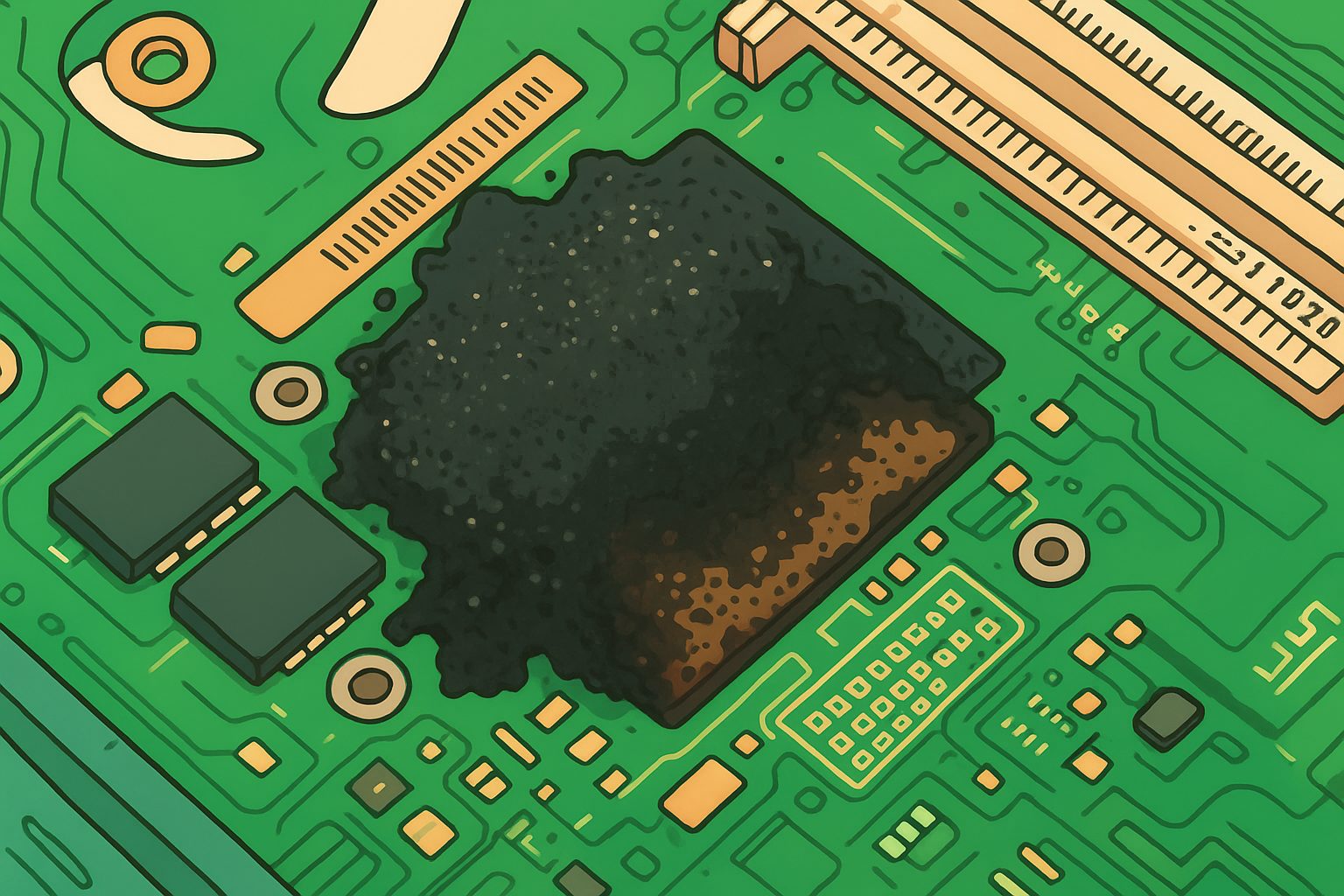
Если температура уже вышла из‑под контроля, действуйте последовательно.
- Верните частоты и напряжение к заводским значениям. Так вы быстро снимете лишнюю нагрузку.
- Проверьте вентиляторы. Если один из кулеров крутится медленно, смажьте подшипник или замените узел.
- Удалите пыль из радиаторов и с плат. Чистый теплообменник эффективнее.
- Снизьте температурный лимит и при необходимости уменьшите Power Limit. Контролируйте результат.
Избегайте чрезмерного разгона
Практика показывает, что многие карты способны прибавить 20–40% к хешрейту по сравнению с паспортными значениями. Достигается это повышением частот и тонкой настройкой, но делать это следует с соблюдением техники безопасности.
Например, у линейки Pascal (NVIDIA GTX 1060) заявлены базовые 1506 MHz и динамический буст 1721 MHz — разница порядка 14%. При мягком тюнинге реально выйти на ~1910 MHz (плюс около 26%), но важно тестировать стабильность и температуру.
Рекомендации по безопасному увеличению производительности.
- Запускайте стресс‑тест после каждого изменения параметров. Это выявит артефакты и падения.
- Делайте шаг по частоте не более 50 МГц. Крупные скачки опасны.
- Держите длительность проверки не менее 15 минут. Нужна термостабилизация.
- После нахождения предельной стабильной частоты отступите на 50 МГц. Это создаст запас.
- Не допускайте превышения 75°C по ядру. Температура — главный лимит.
- Проведите длительный контрольный прогон 24–72 часа. Так вы убедитесь в безотказности.
Чистота и обслуживание видеокарты
Регулярное ТО помогает держать температуры в норме. Используйте бытовой фен без нагрева, синтетическую кисть для радиоэлектроники и баллон со сжатым воздухом. Меняйте термопасту и термопрокладки: дважды за первые два года эксплуатации, далее — примерно раз в шесть месяцев.
MSI Afterburner: настройка без перегрева
Эта утилита позволяет тонко отстроить питание, частоты и охлаждение, чтобы получить прирост хешрейта без риска для железа. Ключевые параметры:
| Параметр | Назначение | Рекомендации по настройке |
|---|---|---|
| Core Voltage | Регулирует напряжение на ядре и влияет на общее энергопотребление устройства. | Снижайте по шагам (андервольтинг) и обязательно тестируйте стабильность. Излишнее снижение может вызвать вылеты и артефакты. |
| Power Limit | Ограничивает доступную мощность в процентах и тем самым сдерживает нагрев. | Начинайте с умеренного снижения и смотрите на температуру/частоты под нагрузкой. Это один из самых безопасных способов «успокоить» карту. |
| Temp. Limit | Устанавливает температурный порог, после которого карта начнёт сбрасывать частоты. | Ставьте ниже критических значений и ориентируйтесь на запас по температуре. Следите, чтобы троттлинг не был постоянным. |
| Core Clock | Изменяет частоту графического ядра. Требует пошагового тестирования. | Меняйте небольшими шагами и проверяйте стабильность после каждого изменения. При перегреве или сбоях снижайте. |
| Memory Clock | Настраивает частоту видеопамяти. Оптимальный шаг изменения — около 15 МГц. | Поднимайте/снижайте постепенно. При артефактах и ошибках в нагрузке откатитесь на безопасное значение. |
| Fan Speed | Управляет скоростью вентиляторов, позволяя компенсировать рост температуры. | Используйте ручную скорость или кривую вентиляторов. Избегайте режимов, где температура долго держится близко к лимиту. |
Как ограничить температуру и мощность в MSI Afterburner
Чтобы снизить нагрузку и убрать перегрев, удобнее всего действовать по простому алгоритму.
- Включите мониторинг показателей (температура, частоты, загрузка, Power, скорость вентиляторов), чтобы видеть эффект правок в реальном времени.
- Сначала уменьшите Power Limit. Это сразу снижает потребление и тепловыделение.
- Затем задайте Temp. Limit. При достижении порога карта начнёт снижать частоты и не уйдёт в опасный нагрев.
- При необходимости настройте Fan Speed (вручную или кривой), чтобы держать стабильную температуру без резких скачков.
- Запустите нагрузку (игра, майнер, стресс‑тест) и наблюдайте 10–15 минут. Если температура/шум/производительность устраивают, сохраните профиль.
- Сохраните настройки в профиль и применяйте их на постоянной основе только после длительной проверки стабильности.
Как ограничить FPS в играх?
Ограничение FPS обычно снижает загрузку, энергопотребление и температуру видеокарты, потому что GPU перестаёт «рисовать лишние кадры». Практически это один из самых эффективных методов для игровых ПК.
- Через настройки игры. Выставьте лимит кадров (Frame Rate Limit) или включите V‑Sync, если вам подходит такая синхронизация.
- Через драйвер видеокарты. В панели управления можно задать максимальную частоту кадров и/или выбрать более экономичный профиль для конкретной игры.
- Через сторонние утилиты. Ограничитель кадров можно включить через RTSS (часто используется вместе с MSI Afterburner), если в игре нет встроенного лимита.
Как управлять питанием видеокарты?
Питание и поведение частот определяются лимитами мощности/температуры, профилем драйвера и настройками утилит. Чем «агрессивнее» профиль, тем выше частоты и потребление, но тем больше нагрев и нагрузка на VRM.
- Через утилиты (MSI Afterburner и аналоги). Power Limit и Temp. Limit позволяют быстро задать границы потребления и температуры без вмешательства в BIOS.
- Через драйверы видеокарты. Профили энергопотребления и параметры производительности помогают сделать режим более экономичным или, наоборот, максимально быстрым для конкретных приложений.
- Через BIOS (для опытных). Изменение лимитов и кривых — самый рискованный путь, применять его стоит только при понимании последствий и наличии возможности отката.
Типичные ошибки и способы их решения
Частая причина перегрева — слабая приточная вентиляция. Обеспечьте свободный доступ холодного воздуха и отвод тёплого. Многие выносят фермы в более проветриваемые помещения, включая балкон, чтобы стабилизировать температурный режим.
Ещё один фактор — недостаточно мощный блок питания. При работе «на пределе» возникают просадки и пульсации, что приводит к сбоям. Подбирайте БП с ощутимым запасом по мощности относительно суммарного потребления всей фермы.
Опасно и статическое электричество: разряд может повредить транзисторы. Не кладите платы на синтетику или шерсть, используйте антистатический браслет и соблюдайте ЭСР‑гигиену.
Разгон ради роста хешрейта возможен, но выполняйте его аккуратно и с контролем параметров на каждом шаге.
Длительная работа видеокарты при температуре около 85°C может вдвое сократить срок службы компонентов.
Какие альтернативные системы охлаждения подходят для ферм?
Подойдут иммерсионные решения с диэлектрической жидкостью. Также применяют жидкостное охлаждение с водоблоком и локальным подводом к нагревающимся зонам.
На какой ещё технике можно добывать криптомонеты?
Кроме GPU используют специализированные ASIC‑устройства и центральные процессоры (CPU). Выбор зависит от алгоритма и экономической целесообразности.
Что такое DAG‑файл?
Это служебный массив, который загружается в видеопамять для поиска блока. Его объём растёт со временем. Например, для ETC в феврале 2023 года требовалось около 3,21 ГБ.
Может ли майнер перестать видеть карты после обновления драйверов?
Да, такое случается. Оптимально откатиться на предыдущую рабочую версию: удалить свежий драйвер, очистить остаточные файлы и поставить прежнюю сборку.
Как выбрать майнер для GPU?
Смотрите на размер комиссии, поддержку нужных алгоритмов и совместимость с производителями видеокарт. Эти критерии влияют и на доходность, и на стабильность.
Соблюдайте тепловые и электрические лимиты, следите за чистотой и тестируйте каждое изменение — так вы сохраните производительность без лишнего риска.