





IP Reporter — лёгкая программа, которая помогает определить сетевой адрес устройств на базеAntminer. Узнав IP, владелец ASIC сможет зайти в настройки, вписать нужные параметры и без лишних шагов подключить майнер к выбранному пулу. Далее разобрано, для чего нужен инструмент, где взять дистрибутив, как выполнить поиск, настроить пул и что предпринять при типовых сбоях.
Для чего нужен сканер от Bitmain
Это фирменная утилитаBitmain, предназначенная для линейкиAntminer. Её ключевая функция — оперативно получить IP‑адрес майнера в пределах локальной сети. Аналоги от сторонних разработчиков тоже умеют сканировать сеть, но официальный инструмент обычно проще для первичного запуска и реже вызывает вопросы по безопасности на ПК.
Отдельно программа удобна при вводе нескольких устройств в работу: можно по очереди находить майнеры в одной сети и сразу открывать их веб‑интерфейс по обнаруженным адресам. Условия использования при этом понятные: утилита работает только внутри LAN и требует нажатия на самом устройстве кнопки IP Report, поэтому «из интернета» удалённо она ничего не обнаружит.
- Free IP Scanner. Бесплатная утилита для сетевого сканирования. Удобна для базового учёта техники в сети.
- 10‑Strike Software. Русскоязычная программа «Сканирование сети». Больше рассчитана на администраторов и опытных пользователей.
- Angry IP Scanner. Кроссплатформенное решение. Быстро проверяет заданные диапазоны IP.
Для нормальной работы нужен ПК и майнер, подключённые к одной сети, при этом в рамках данной инструкции рассматривается только Windows. Альтернативы для других операционных систем существуют, но здесь не разбираются.
Системные требования
- Операционная система: Windows 7 и выше (обычно подходят 32‑битные и 64‑битные редакции при условии поддержки со стороны системы).
- Права: запуск с правами администратора (актуально при ограничениях политик безопасности или срабатываниях Windows Defender).
- Сеть: компьютер и ASIC должны находиться в одной локальной сети (общая подсеть, один роутер/коммутатор). Предпочтительно подключение по Ethernet.
- Аппаратные ресурсы: достаточно обычного офисного компьютера. Как правило, хватает CPU от 1 ГГц, 2 ГБ ОЗУ и нескольких десятков мегабайт для распаковки архива.
Какие майнеры поддерживаются
Программа ориентирована на устройстваBitmain Antminer, в которых реализована функция IP Report (обычно это отдельная физическая кнопка на корпусе). На практике утилиту применяют с большинством популярных линеек Antminer — например, S‑серией и T‑серией — если конкретная модель умеет отправлять адрес в локальную сеть штатной кнопкой.
Где скачать утилиту из официальных источников
Официальный дистрибутив размещён в поддержкеBitmainпо пути Customer Support → Self‑Service → Firmware Download. В фильтрах нужно указать Others и выбрать IP‑reporter — это и будет оригинальная версия.
Примеры майнинг‑пулов и условия
Логотип Название пула Поддерживаемые монеты Регионы Комиссия Оценка
| Логотип | Название пула | Поддерживаемые монеты | Регионы | Комиссия | Оценка |
|---|---|---|---|---|---|



Как установить программу
Перед установкой проверьте, что ASIC включён и имеет доступ в сеть. После этого скачайте архив с сайта производителя и распакуйте его в любую удобную директорию.
- Откройте раздел Customer Support.
- Перейдите к Self‑Service.
- Затем выберите Firmware Download.
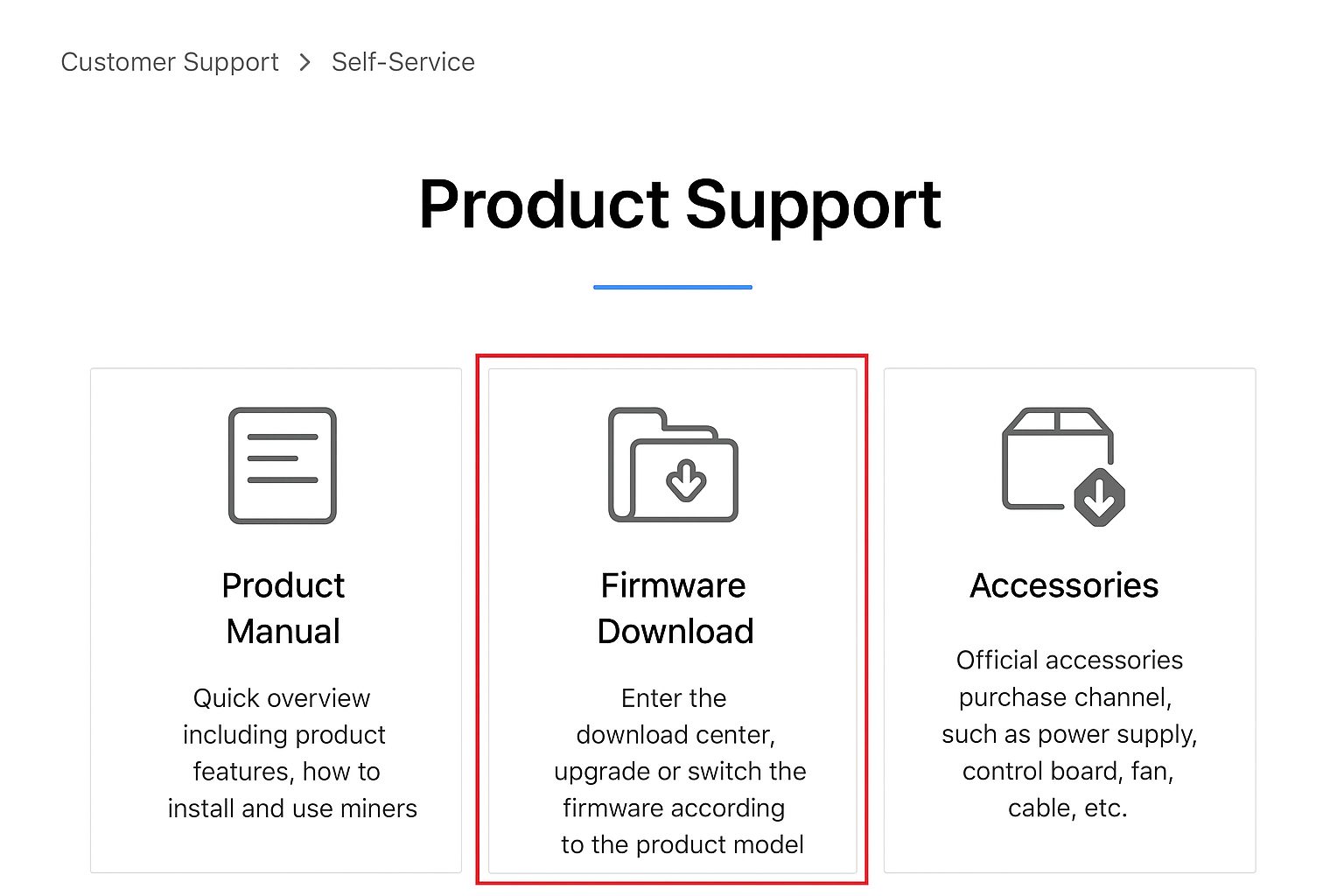
Страница самообслуживания на официальном сайте производителя
- В левом выпадающем списке выберите Others.
- В правом списке укажите IP‑reporter.
- Нажмите Download и скачайте архив.
Если архив не распаковывается или запуск блокируется, убедитесь, что антивирус или SmartScreen не вмешиваются, и попробуйте распаковать файлы в папку без ограничений (например, не в системные директории). Часто помогает и запуск от имени администратора.
Как запустить поиск адреса
После распаковки запустите файл программы с правами администратора и выполните действия по порядку.
- Нажмите правой кнопкой по файлу. Выберите «Запустить от имени администратора». Подтвердите действие.
- После запуска откроется окно утилиты. Значения Shelf, Step и Position обычно стоят равными 1. Оставьте их без изменений.
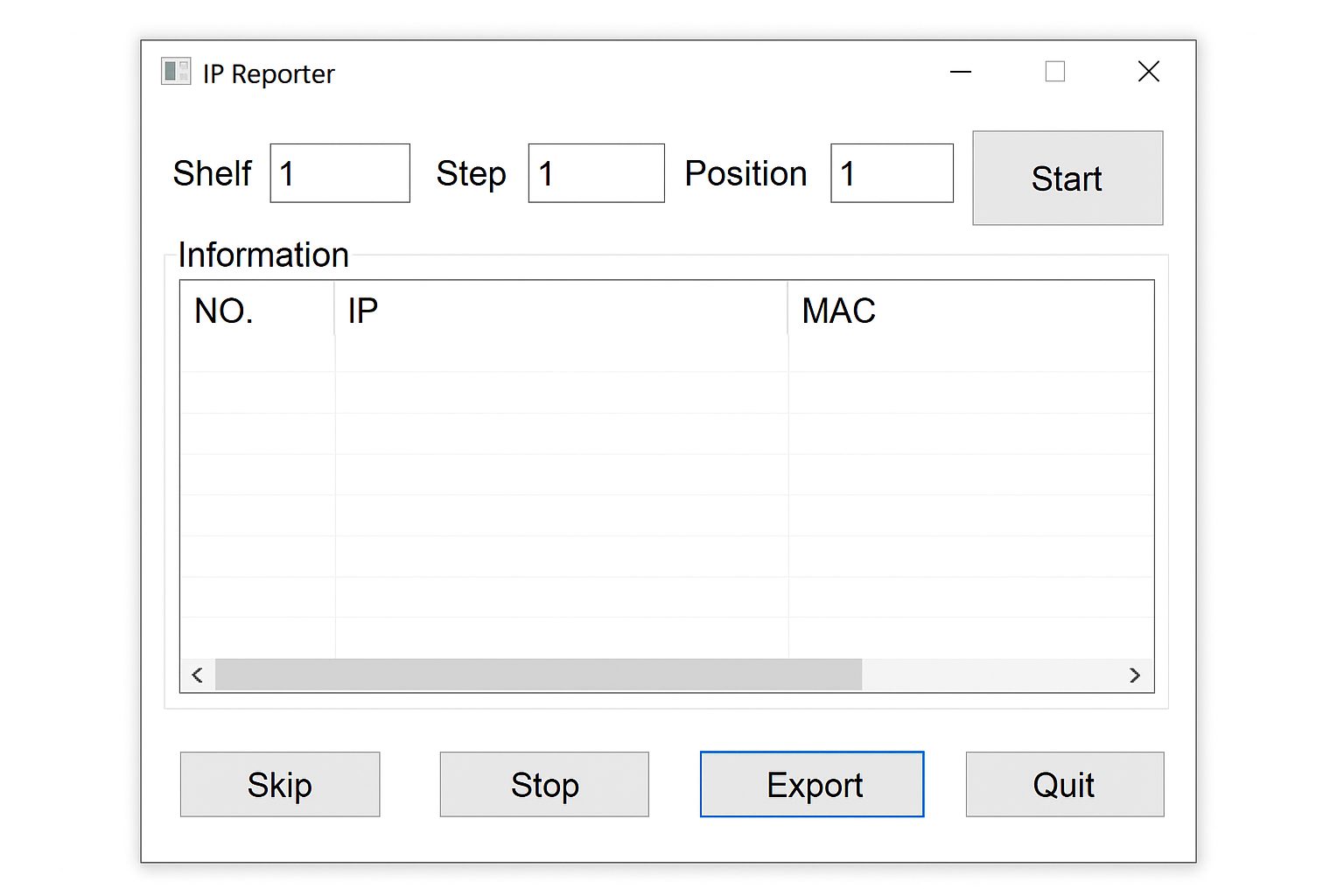
Главное окно программы после старта
- Нажмите Start.
- На устройстве удерживайте кнопку IP Report на задней панели около 5 секунд до звукового сигнала.
- Подождите, пока появится результат.
- Посмотрите найденный IP в окне программы.
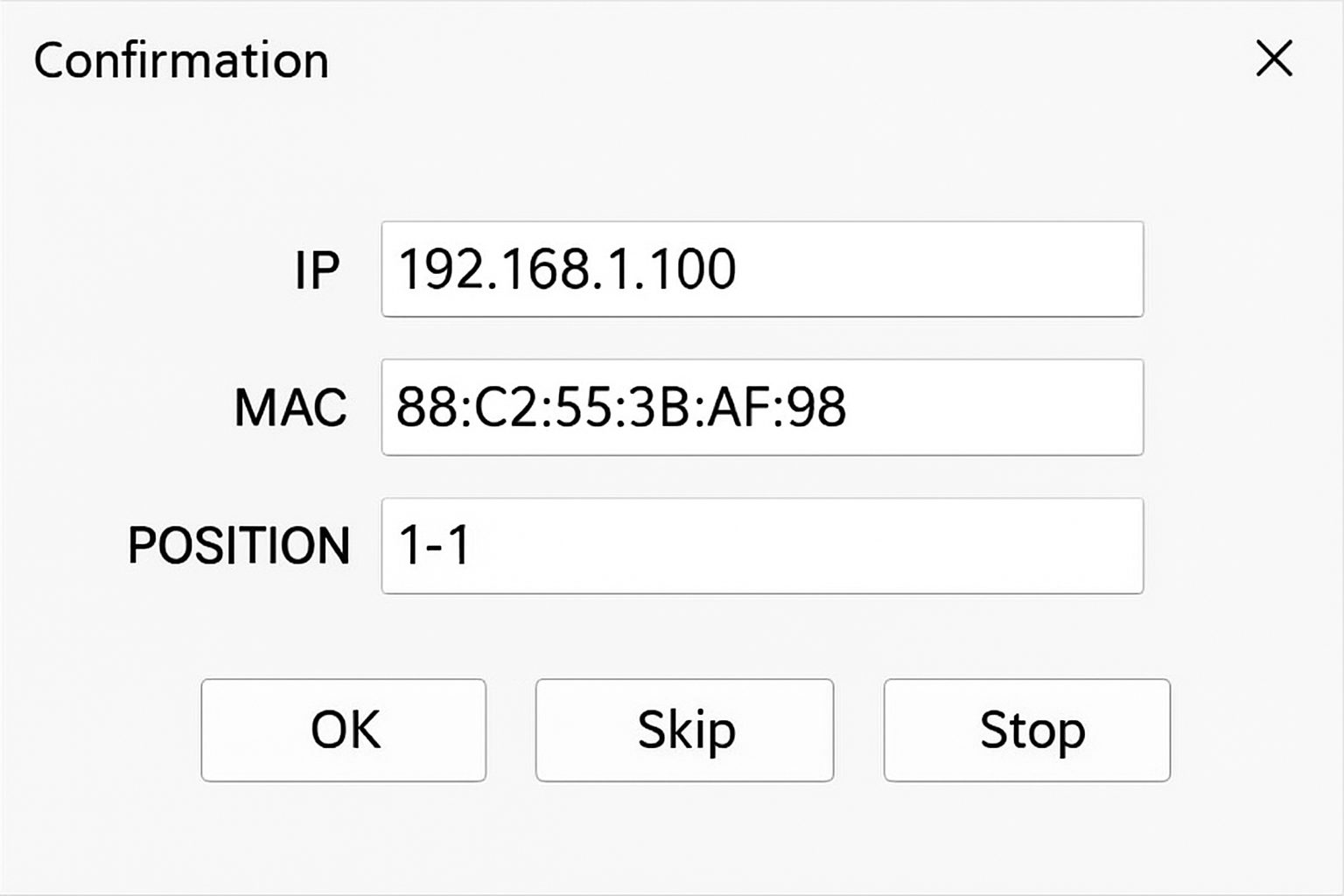
Окно с обнаруженным IP‑адресом устройства
- Скопируйте показанный IP‑адрес.
- Нажмите Stop, чтобы завершить поиск.
Настройка веб‑интерфейса майнера
Откройте Chrome или Firefox и вставьте найденный IP в адресную строку. Появится окно входа в веб‑панель управления ASIC.
Для первого входа обычно используются учётные данные root / root. Сразу после авторизации смените пароль и храните его в надёжном месте.
Чтобы направить хешрейт на пул, внесите данные во вкладке конфигурации и примените настройки. После этого устройство перезапустится и начнёт майнинг.
- URL пула — укажите серверный адрес из личного кабинета пула.
- Имя воркера — задайте идентификатор в формате, который требует пул.
- Пароль — впишите значение, установленное в настройках аккаунта пула.
Нажмите Save&Apply. Через несколько минут в статистике пула должна отобразиться активность воркера.
Как найти адреса нескольких ASIC
IP Reporter позволяет по очереди находить несколько майнеров в одной локальной сети. Алгоритм тот же, но после первого результата поиск не останавливают.
- Запустите поиск и дождитесь первого найденного IP.
- Оставьте окно программы открытым.
- Нажмите Skip, чтобы продолжить.
- На следующем ASIC удерживайте IP Report до звукового сигнала.
- Повторите действия для каждого устройства.
- Сформируйте перечень IP, которые появляются в окне.
- Скопируйте адреса в отдельный файл.
- После окончания нажмите Stop.
- Убедитесь, что все адреса отвечают в сети.
Формального ограничения по количеству устройств в интерфейсе обычно нет: адреса фиксируются последовательно, поэтому на практике всё упирается во время и удобство учёта. При большом числе майнеров рациональнее записывать IP сразу по мере появления и работать группами.
Для последующих операций в экосистеме производителя создайте учётную запись пользователя.
- Откройте официальный портал производителя.
- Укажите действующий e‑mail.
- Придумайте сложный пароль.
- Примите условия использования сервиса.
- Добавьте номер телефона.
- Подтвердите номер кодом из SMS.
- Сохраните настройки.
После применения параметров устройство иногда уходит в перезагрузку, чтобы изменения вступили в силу.
Неполадки и их устранение
Иногда утилита не открывается или не показывает IP. Ниже перечислены распространённые ситуации и действия, которые обычно помогают.
Программа не запускается
Самая частая причина — блокировка со стороны антивируса. Проверьте карантин, верните файл и добавьте папку с программой в исключения. Затем снова попробуйте стартовать утилиту от имени администратора.
Поиск завершается с ошибкой
Если вы видите «Timeout. Please restart», это часто указывает на некорректные настройки на стороне устройства. Сделайте Hard reset до заводских параметров и повторите процедуру обнаружения.
Нажмите и удерживайте Reset на панели ASIC до начала перезагрузки. Дождитесь загрузки и запустите поиск ещё раз.
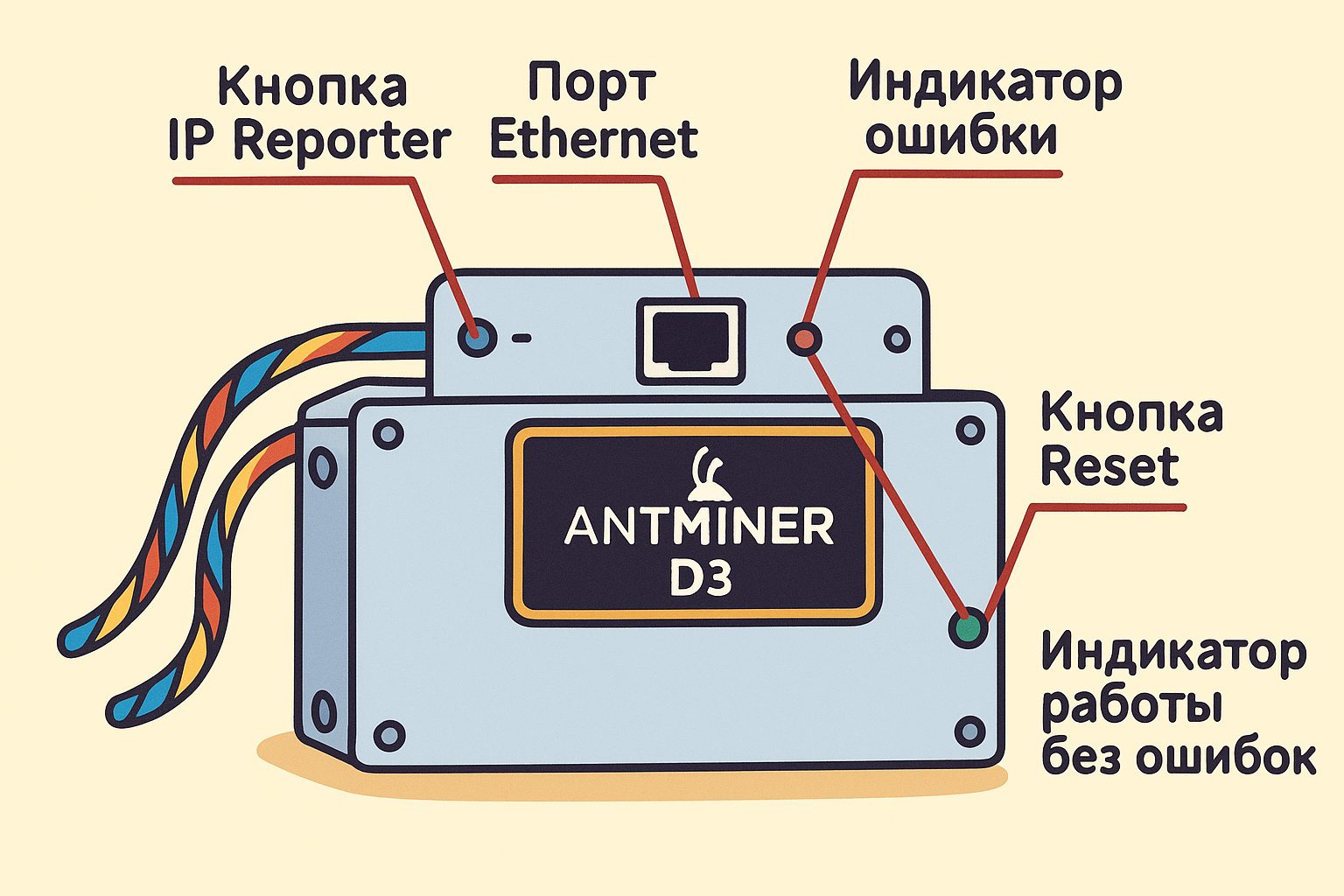
Элементы управления на передней панели майнера
Нет доступа к интернету
До сброса убедитесь, что сеть действительно работает. Проверьте питание, состояние и плотность посадки LAN‑кабеля в Ethernet‑порту майнера и в порту маршрутизатора.
Пошаговая диагностика, если устройство не обнаруживается
- Убедитесь, что ПК и ASIC находятся в одной подсети. Если используются несколько роутеров или точек доступа, проверьте, не включена ли изоляция клиентов (AP Isolation/Client Isolation).
- Отключите на время VPN‑клиенты и сторонние сетевые программы. Иногда они меняют маршруты или мешают широковещательному трафику.
- Обновите драйвер сетевого адаптера на компьютере. После установки драйвера перезагрузите Windows и повторите поиск.
- Проверьте ограничения Windows Firewall или корпоративных политик. Для проверки можно на короткое время убрать фильтрацию и повторить попытку.
- Нажимайте IP Report на майнере только после того, как в программе уже был нажат Start. При работе с несколькими ASIC нажимайте кнопку на устройствах строго по очереди.
Почему удобно пользоваться фирменной утилитой
- Максимально понятный интерфейс. На освоение обычно уходит пару минут.
- Подходит и для одиночного устройства, и для нескольких ASIC. Удобна дома и на ферме.
- Официальная разработка производителя. Нет рекламы и меньше рисков для компьютера.
- Распространяется бесплатно. Файл можно взять на сайте производителя.
Можно узнать IP без использования стороннего софта?
Да. Откройте интерфейс роутера по адресу 192.168.0.1, войдите в него и найдите список подключённых клиентов. Там будет указан IP майнера.
Можно ли восстановить утерянный пароль от веб‑интерфейса ASIC?
Нет. Старый пароль не восстанавливается. Нужно сбросить устройство к заводским настройкам и задать новые данные для входа.
Есть ли видеоинструкции по использованию утилиты?
Отдельного официального видеоруководства может не быть: чаще доступны текстовые инструкции в разделе поддержки. Если видео публикуют, обычно это происходит в официальных каналах компании (например, на YouTube) или в связанных разделах поддержки.
Что делать, если майнер заблокирован в режиме «TESTING»?
Если майнер «застрял» в «TESTING», начните с стандартных шагов восстановления и проверки сети.
- Перезагрузите устройство и подождите 3–5 минут. Иногда «TESTING» показывается во время самодиагностики.
- Проверьте питание и систему охлаждения. При неисправностях БП или вентиляторов устройство может не завершать проверку.
- Сделайте сброс до заводских настроек (Reset/Hard reset) и заново выполните первичную настройку сети и пула.
- Если проблема не исчезает, обратитесь в официальную поддержку производителя. Укажите модель, серийный номер и наблюдаемые симптомы, включая индикацию и сообщения в веб‑панели, если она доступна.
Можно ли разогнать ASIC‑оборудование?
Да, это возможно при использовании альтернативных прошивок и доработке охлаждения, например при переходе на иммерсионное охлаждение. При этом важно учитывать риски и условия гарантии.
На каких ещё устройствах можно майнить, кроме ASIC?
Помимо ASIC используют видеокарты, а значительно реже — CPU. Итоговая эффективность зависит от алгоритма и цены электроэнергии.
Как увеличить срок службы майнера?
Контролируйте температуры, регулярно убирайте пыль и выполняйте профилактику. Это уменьшает вероятность поломок и повышает ресурс компонентов.
Готово: IP определён, параметры сохранены, майнер подключён к пулу и начал добычу.