


Ниже описан способ подключить новую сеть в MetaMask через ChainList: сервис сам подставляет нужные параметры, поэтому все делается быстро и без ручного заполнения полей, где чаще всего появляются ошибки.
ChainList: зачем нужен этот каталог сетей
ChainList — веб-каталог EVM-совместимых блокчейнов, где для каждой сети заранее собраны значения, необходимые для подключения. Пользователю остается выбрать нужную цепочку и подтвердить добавление.
- Экономит время на добавление. Подключение выполняется несколькими нажатиями.
- Уменьшает вероятность ошибок. Параметры сети заполняются автоматически.
- Позволяет быстро подключать разные сети. Переключение между цепочками становится проще.
- Помогает найти сеть. Поиск работает по названию и по Chain ID.
Пошаговое подключение через ChainList
Обычно на все уходит до 10 минут. Действия сводятся к трем шагам.
- Подключение MetaMask к ChainList.
- Поиск требуемой EVM-сети.
- Подтверждение добавления сети в MetaMask.
Подключение MetaMask к ChainList
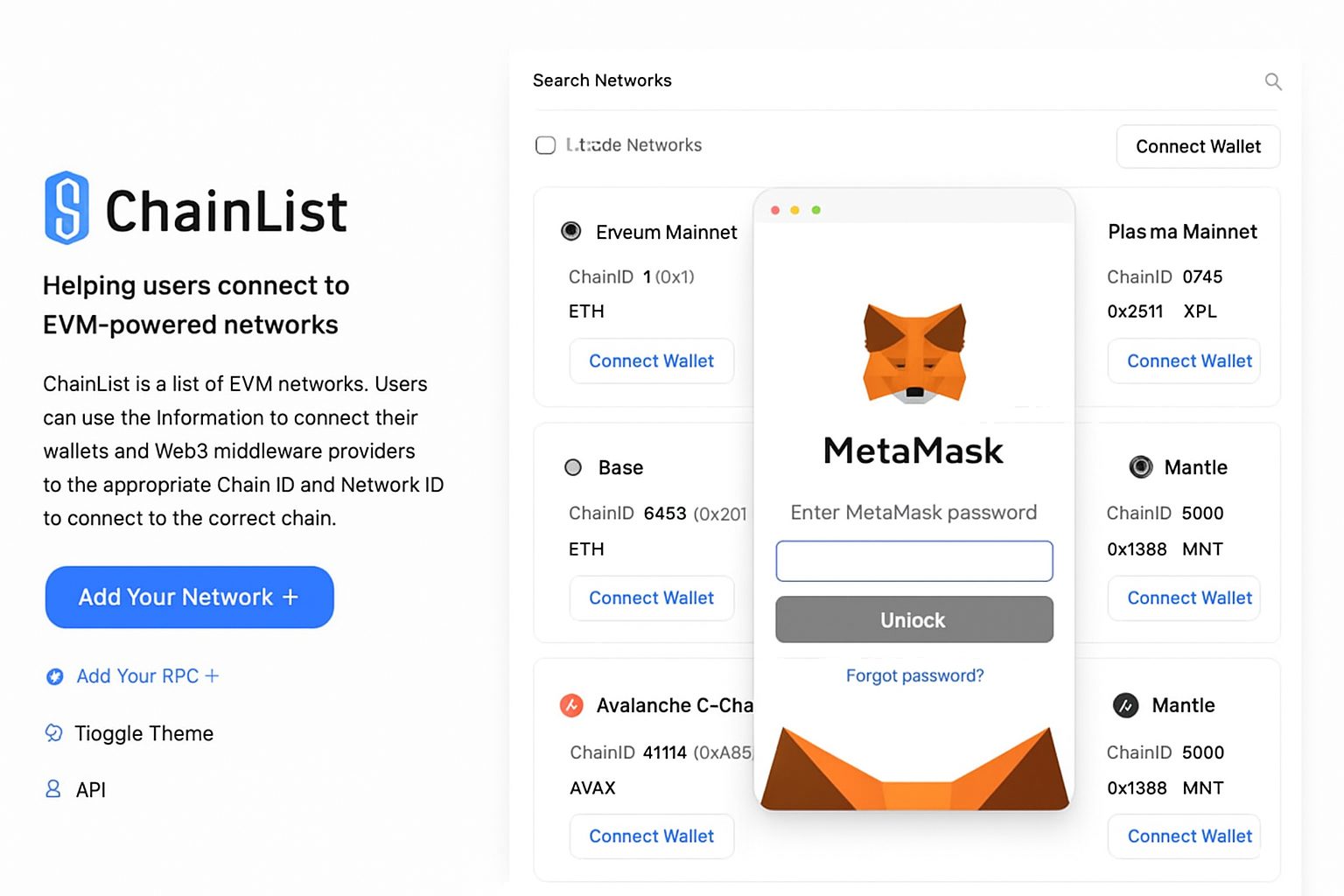
- Перейдите на сайт ChainList и нажмите Connect Wallet.
- Сайт определит установленный кошелек и откроет окно подтверждения.
- Разблокируйте MetaMask паролем, выберите аккаунт и подтвердите подключение.
Поиск требуемой EVM-сети
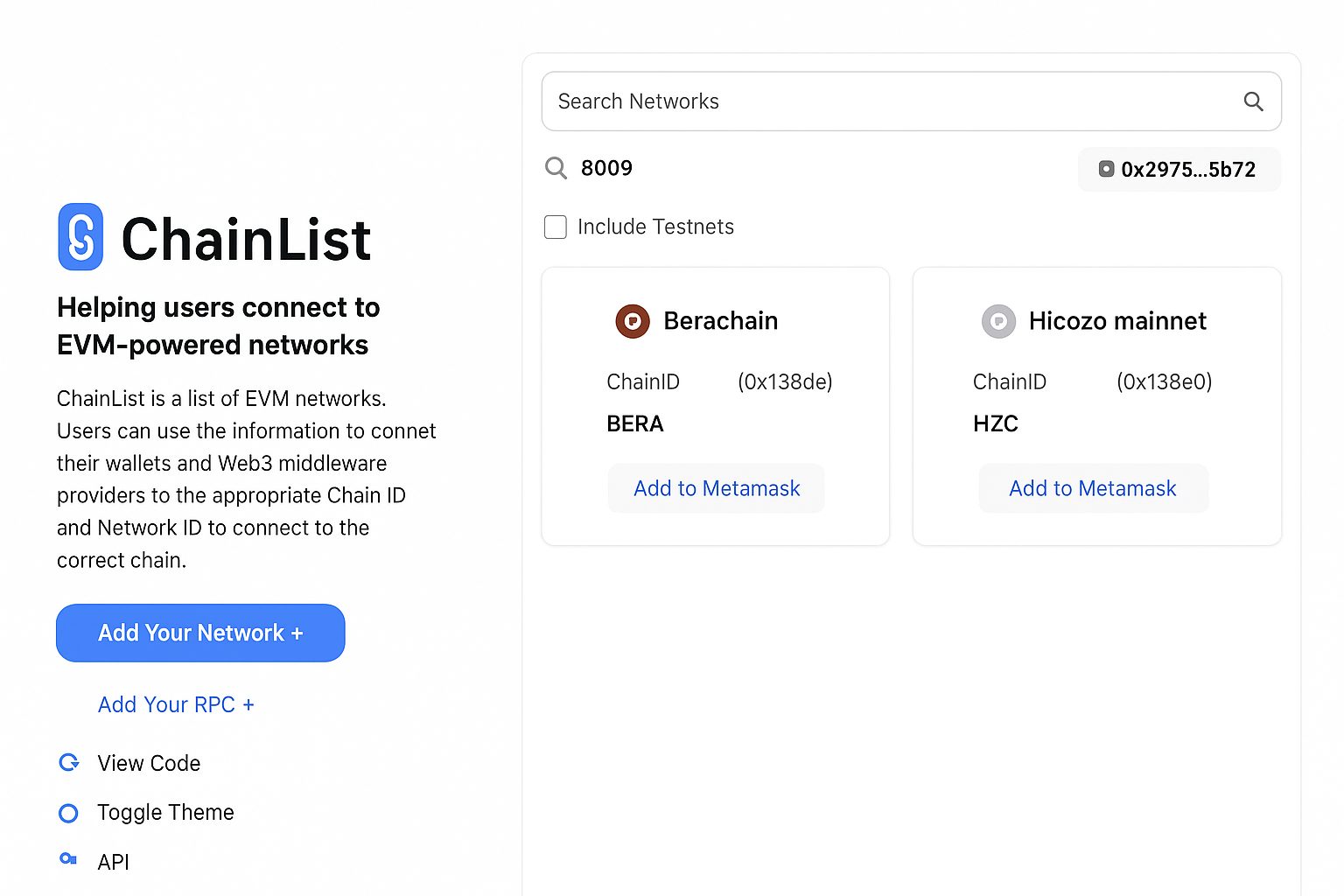
Когда кошелек уже связан с сайтом, введите в Search Networks название сети или Chain ID. Результаты фильтруются сразу по мере ввода.
Подтверждение добавления сети в MetaMask
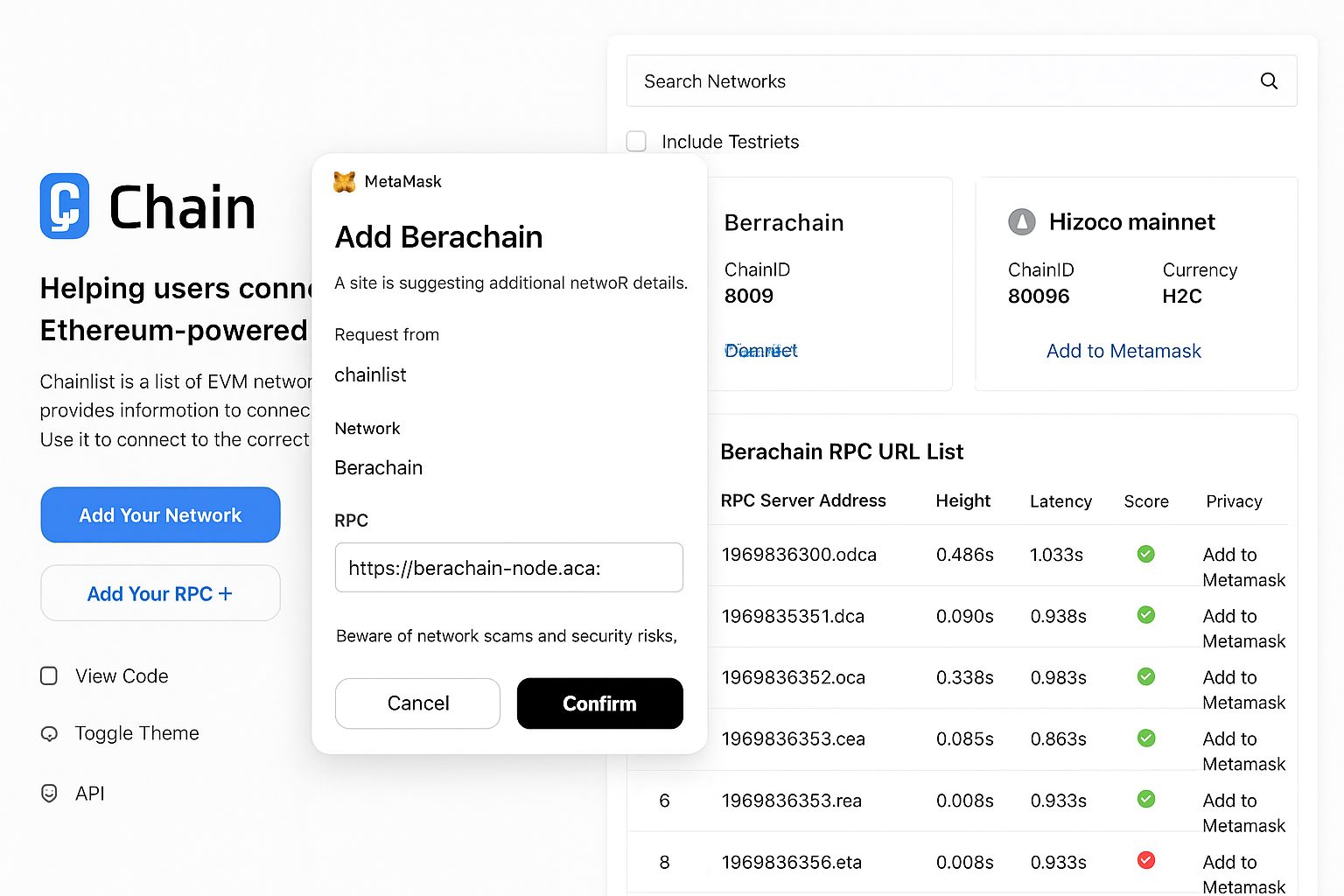
В карточке нужной сети нажмите Add to MetaMask, затем согласитесь с запросом в всплывающем окне. После подтверждения сеть появится среди доступных в кошельке.
Проверка параметров перед подключением
Итоговая безопасность зависит от того, что именно вы подтверждаете. Перед добавлением стоит открыть параметры сети и посмотреть, какие RPC предлагаются.
| Параметр | Описание |
|---|---|
| RPC URL | Адреса RPC-узлов, через которые кошелек обращается к блокчейну. |
| Height | Высота цепочки: последний блок, который видит конкретный RPC. |
| Latency | Время отклика RPC. Меньше — значит быстрее. |
| Score | Сводная оценка надежности точки доступа. |
| Privacy | Параметры, связанные с приватностью соединения. |
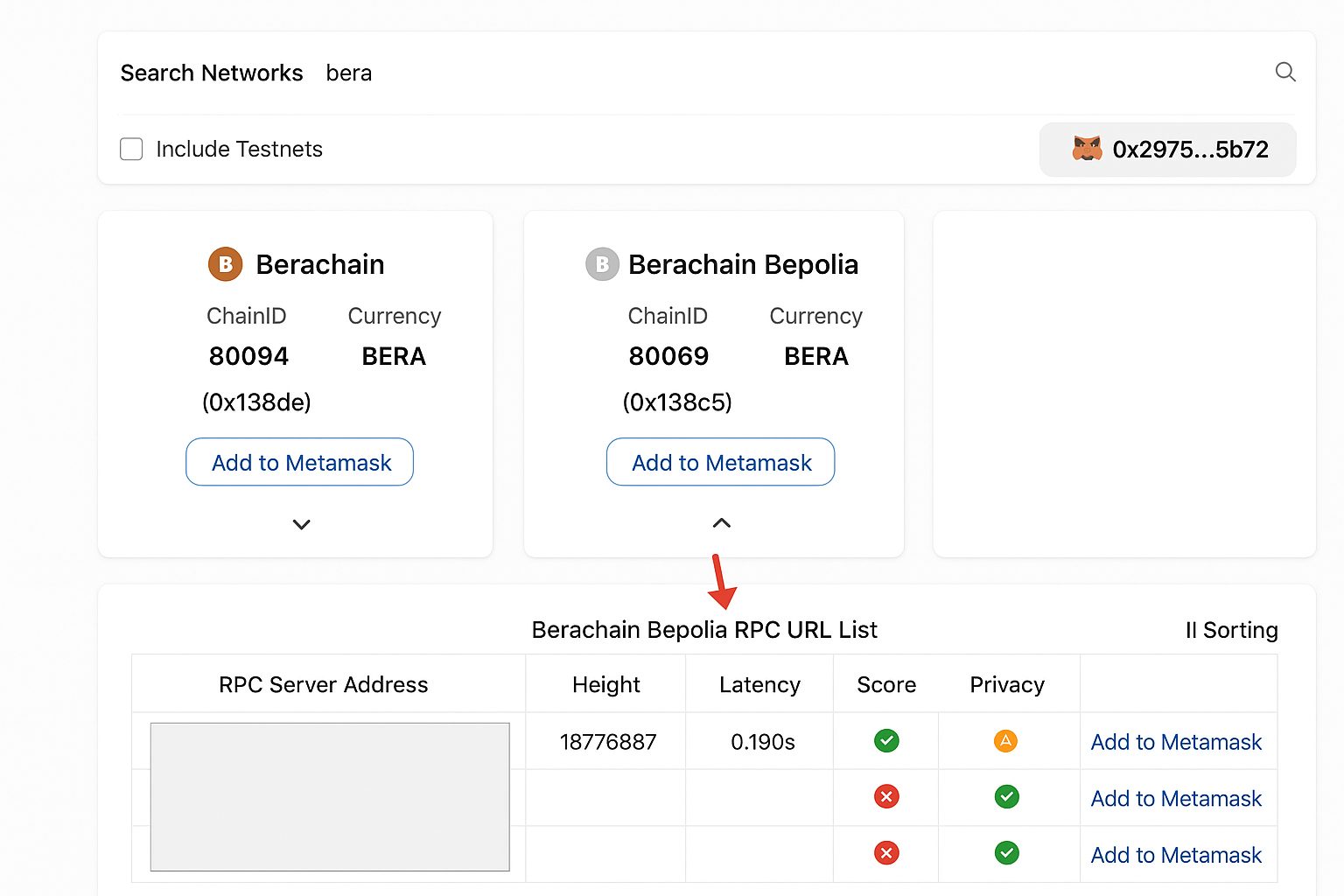
Если текущий RPC показывает низкую скорость или нестабильную работу, выберите другой адрес из списка и нажмите Add to MetaMask рядом с ним.
Управление сетями после добавления
После подключения сеть можно отредактировать в настройках MetaMask.
- Откройте меню кошелька.
- Зайдите в Networks.
- Откройте Manage Networks.
- Найдите нужную сеть в списке.
- Перейдите в режим редактирования.
- Замените основной RPC URL на другой.
- Удалите лишние записи, если они не нужны.
- Добавьте или уберите ссылку на обозреватель блоков.
- Сохраните обновленные параметры.
Можно ли подключить сеть без ChainList?
Да. Откройте Networks, нажмите Add a custom network, внесите данные вручную и сохраните.
- RPC URL. Возьмите RPC-адрес из документации сети, у команды разработчиков или из каталогов параметров (например, из карточки сети в ChainList). Вставляйте адрес без пробелов.
- Chain ID. Проверьте идентификатор в официальных источниках проекта или в параметрах сети на ChainList. Введите значение точно, иначе можно получить дубликат или подключиться не к той цепочке.
- Currency Symbol. Тикер нативной монеты (например, ETH для Ethereum). Обычно он указан в описании сети и на странице обозревателя.
- Block Explorer URL. URL блокчейн-обозревателя. Его можно взять на сайте самого обозревателя или в параметрах сети на ChainList.
Как добавить тестовую сеть в MetaMask?
Тестнеты (например, Sepolia и Goerli) подключаются теми же способами, что и основные сети, но сначала их нужно включить в интерфейсе кошелька.
- Откройте настройки MetaMask.
- Найдите Show test networks и активируйте переключатель.
- Добавьте тестовую сеть через ChainList. Подключите кошелек, найдите Sepolia или Goerli и нажмите Add to MetaMask.
- При ручном добавлении откройте Networks → Add a custom network и укажите параметры тестовой сети. Их берут в ChainList или в официальных материалах проекта.
Как удалить пользовательскую сеть из MetaMask?
Удаление выполняется через настройки сетей в MetaMask.
- Откройте меню MetaMask и перейдите в Settings.
- Откройте Networks.
- Найдите нужную пользовательскую сеть и зайдите в ее параметры.
- Нажмите Delete и подтвердите удаление.
Сколько сетей поддерживает MetaMask?
MetaMask содержит набор сетей по умолчанию и позволяет добавлять пользовательские EVM-сети — вручную или через ChainList. Обычно жесткого лимита именно на количество добавленных пользовательских сетей нет, но удобство работы зависит от размера списка и частоты переключений.
Можно ли добавить несколько сетей в MetaMask?
Да. В MetaMask можно сохранить несколько сетей и менять их по необходимости. На практике важнее не число сетей, а управляемость: чем длиннее список, тем внимательнее стоит относиться к названиям и качеству RPC.
Как сменить сеть в MetaMask?
Выбор активной сети находится в верхней части интерфейса кошелька.
- Откройте MetaMask.
- Нажмите на название текущей сети в верхнем выпадающем списке.
- Выберите другую сеть. Переключение происходит сразу, адрес аккаунта не меняется.
- Если тестовые сети не отображаются, включите Show test networks в настройках.
Что означает EVM-совместимость?
Это совместимость с Ethereum Virtual Machine. В таких сетях исполняются смарт-контракты, написанные по стандартам Ethereum, поэтому перенос приложений и инструментов обычно проще.
Какие риски у сторонних RPC-серверов?
Ненадежный RPC может возвращать неактуальные данные, работать с перебоями или снижать уровень приватности. При выборе ориентируйтесь на меньшую задержку и более высокий рейтинг.
Зачем у одной сети несколько RPC-адресов?
Это разные независимые точки входа, отличающиеся инфраструктурой, скоростью, пропускной способностью и подходом к конфиденциальности. Наличие нескольких вариантов повышает устойчивость подключения.
Что делать, если выбранный RPC перестал отвечать?
Выберите другой RPC в списке ChainList или замените RPC URL в настройках сети. После замены проверьте, корректно ли отображаются баланс и актуальные данные.
Что делать, если возникли проблемы при добавлении сети?
Чаще всего сбои вызваны неверным RPC URL, конфликтом Chain ID или настройками показа сетей.
- Ошибка подключения или бесконечная загрузка. Проверьте соединение с интернетом, затем переключитесь на другой RPC URL из списка.
- RPC отдает неверные или старые данные. Сверьте параметры сети с данными в ChainList и выберите RPC с меньшей задержкой.
- Chain ID повторяется. Проверьте, не используется ли такой Chain ID в уже добавленных сетях. Если да, исправьте данные или удалите лишнюю сеть.
- Тестовая сеть не появляется в списке. Включите Show test networks в настройках MetaMask.
- Сеть добавилась, но баланс или токены не видны. Убедитесь, что активна нужная сеть, и при необходимости замените RPC на рабочий.